IE9 出現無法開啟網頁、外掛衝突、設定錯亂等疑難雜症?執行重設 Internet Explorer 設定,將瀏覽器還原至初始安裝狀態,保留我的最愛、密碼等個人資料(可選)。
重設步驟
- 關閉所有 IE 視窗與檔案總管視窗。
- 啟動 IE9 → 齒輪圖示 →「Internet 選項」→「進階」索引標籤。
- 點選底部 「重設」 按鈕。
- 在確認對話框中:
— 僅重設設定:直接按「重設」。
— 同時刪除瀏覽歷史、搜尋提供者、加速器、首頁、追蹤保護、ActiveX 篩選資料:勾選 「刪除個人設定」 再按「重設」。
- 等待完成 → 「關閉」→「確定」→ 重新啟動 IE9 生效。
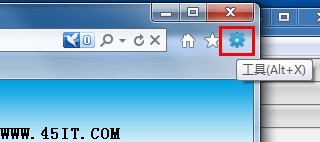 圖 1:開啟 Internet 選項
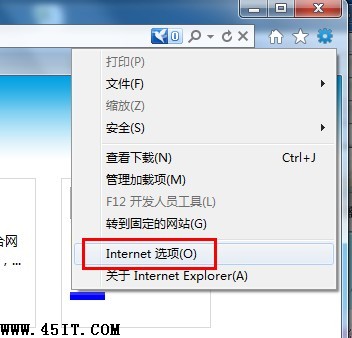 圖 2:進階索引標籤重設按鈕
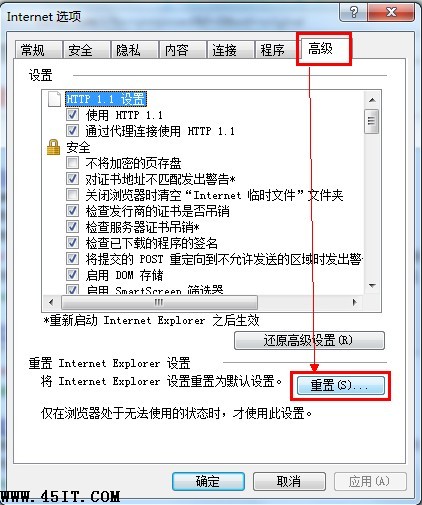 圖 3:選擇是否刪除個人設定
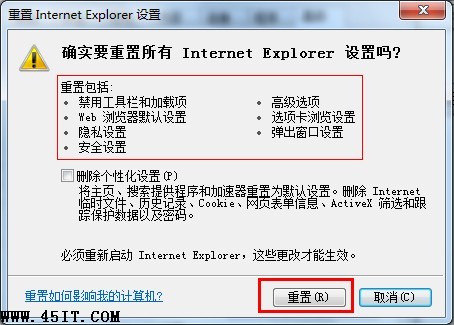 圖 4:重設完成提示
常見失敗原因與對策
- 權限不足 → 以系統管理員身分登入再試。
- 檔案被其他程式佔用 → 關閉所有程式(含防毒軟體)再試。
- 記憶體不足 / CPU 過高 → 重開機後再試。
重設是解決 IE9 多數疑難雜症的「核彈級」方案,建議優先嘗試。