Windows XP Windows 7 Windows 2003 Windows Vista Windows 綜合教學 Linux 系統教學
Windows 10 Windows 8 Windows 2008 Windows NT Windows Server 電腦軟體教學
您现在的位置: Windows教程網 >> Windows教程 >  >> 電腦軟體教學 >> 網路工具

IE9 實用設定技巧六則:分列網址列/標籤、移動重新整理鈕、相容性檢視、追蹤保護、ActiveX 篩選、GPU 加速

編輯:網路工具

IE9 介面變動大,預設設定不一定順手。掌握以下六大調教,打造專屬高效瀏覽環境。

1. 讓網址列與標籤列分行顯示

右鍵點選工具列空白處 → 勾選 「在單獨一行顯示標籤」。標籤列移至網址列下方,多標籤時不再擁擠。

2. 將「停止/重新整理」鈕移回左側

右鍵點選重新整理鈕 → 選擇 「在網址列前面顯示『停止』和『重新整理』」。符合 IE8/舊版操作習慣。

3. 善用相容性檢視修正版面錯亂

網址列右側破碎紙張圖示即為相容性檢視鈕,點一下切換 IE7/IE8/IE9 引擎模式。或按 F12 開啟開發人員工具 →「瀏覽器模式」手動切換。

4. 開啟追蹤保護防止跨站追蹤

齒輪圖示 →「安全性」→「追蹤保護」→ 選擇「您的個人清單」→ 點「啟用」。阻擋第三方追蹤器收集瀏覽行為。

5. 啟用 ActiveX 篩選主動防禦惡意控制項

齒輪圖示 →「安全性」→ 勾選「ActiveX 篩選」。需執行 ActiveX 時會提示確認,降低中毒風險。

6. 開啟 GPU 硬體加速提升繪圖效能

齒輪圖示 →「Internet 選項」→「進階」→ 確認「加速的圖形」下的「使用軟體呈現而不使用 GPU 呈現」未勾選。顯卡支援時自動啟用 GPU 加速。
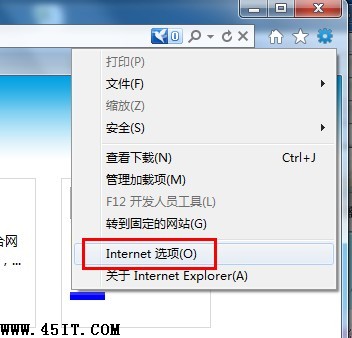
IE9 選項進階索引標籤
圖示:進階設定中 GPU 加速選項

依個人習慣啟用上述功能,IE9 即刻變身順手利器。

Copyright © Windows教程網 All Rights Reserved