微信「賬號保護」開啟後,非常用裝置登錄需短信驗證碼。若覺得麻煩想關閉,本文提供官方標準路徑圖文教程,並強烈建議閱讀風險警示與最佳替代配置(獨立密碼),在便利與安全間做明智選擇。
關閉賬號保護操作步驟(手機微信 APP)
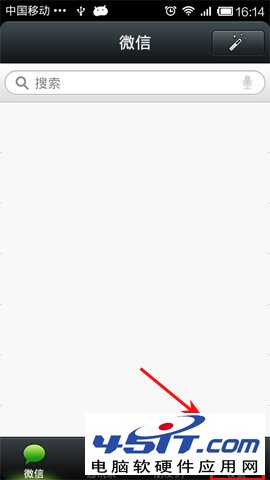
- 打開微信 → 右下角「我」→ 「設定」。
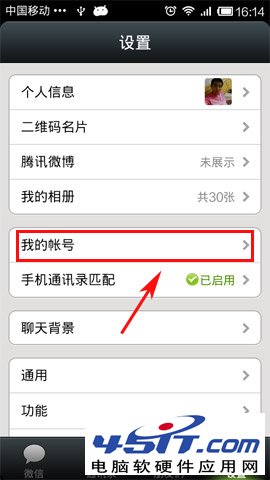
- 進入「賬號與安全」(舊版為「我的賬號」)。
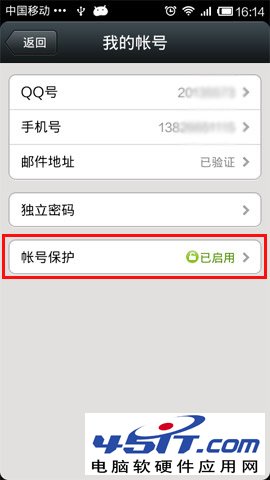
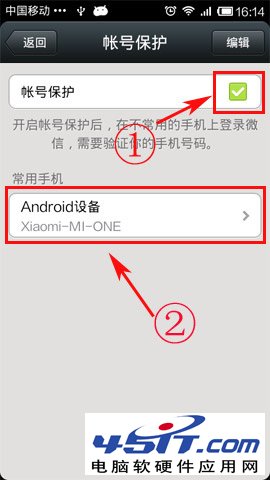
- 點擊「賬號保護」(顯示當前狀態:開啟/關閉)。
- 將「賬號保護」開關關閉(變灰)。
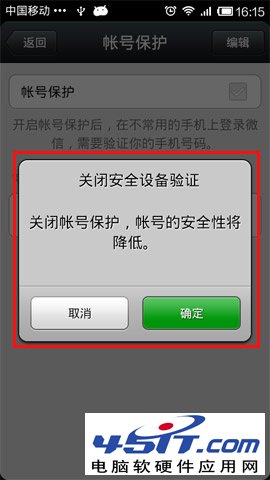
- 彈出確認框:「關閉後,非常用裝置登錄將不再需要驗證,賬號安全性降低」,點擊「確定」。
⚠️ 風險警示(必讀)
| 風險場景 | 開啟賬號保護 | 關閉賬號保護 |
|---|
| 密碼洩露/被盜 | 駭客仍需攔截簡訊驗證碼才能登錄新裝置 | 駭客輸入密碼即可直接登錄,賬號全權失控 |
| 手機丟失/換號未及時更新 | 可用獨立密碼/郵箱/常用裝置登錄,再改綁手機 | 同樣可登錄,但失去第二道防線 |
| 簡訊攔截/延遲/無信號 | 可用獨立密碼登錄,不受影響 | 無驗證碼門檻,反而更方便(但極不安全) |
💡 最佳替代配置:關閉「驗證碼煩擾」但保留「高安全性」
方案:設定「獨立密碼」+ 保持「賬號保護」開啟
- 「設定」→「賬號與安全」→「更多安全設置」→「設置獨立密碼」(8-16 位英數字元)。
- 以後登錄新裝置:輸入微信號 + 獨立密碼,**完全跳過短信驗證碼**。
- 同時賬號保護仍開啟,駭客盜取密碼也無法登錄(無獨立密碼、無手機簡訊)。
這才是真正的「既方便又安全」!
常見問題
- Q:關閉賬號保護後,之前驗證過的「常用裝置」會失效嗎?
- A:不會。常用裝置列表保留,但新裝置登錄不再有任何驗證門檻。
- Q:關閉後能重新開啟嗎?
- A:能。同樣路徑開啟開關,需重新驗證手機號。
- Q:企業微信/微信小程序受影響嗎?
- A:不影響。賬號保護僅管控「微信主賬號登錄」。
三步可關閉,但請三思而後行。**獨立密碼**才是破解「驗證碼煩」的正解。