Windows XP Windows 7 Windows 2003 Windows Vista Windows 綜合教學 Linux 系統教學
Windows 10 Windows 8 Windows 2008 Windows NT Windows Server 電腦軟體教學
您现在的位置: Windows教程網 >> Windows教程 >  >> 電腦軟體教學 >> 網路工具

迅雷 P2SP 下載進階技巧集錦:完整模式建任務、剪貼板監控、手動找資源、註解管理、查找、自訂工具列、自動更新、訊息通知

編輯:網路工具

迅雷基於 P2SP 技術,速度快;善用細節操作能解決棘手問題。本文彙整八大實用技巧,涵蓋建立任務、監控下載、加速、檔案管理、介面客製、自動化設定。
下載也有講究

1. 新建任務「完整模式」藏玄機

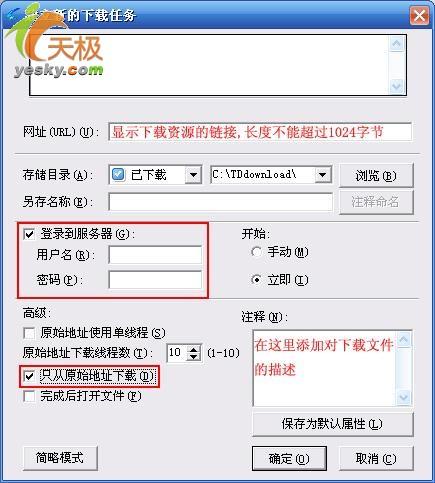
  • 需帳密登入的站點:點「更多選項」切換「完整模式」→ 勾「登入伺服器」輸入帳密。
  • 原始地址失效導致下載錯誤檔案:右鍵任務 →「從原始地址重新下載」或建任務時勾「僅從原始地址下載」(見圖 1)。

迅雷完整模式建立任務
圖 1:完整模式與僅原始地址下載選項

2. 監控剪貼板:非超連結也能下載

「工具」→「配置」→「監控」→ 勾「監控剪貼板」,在「監控檔案類型」加入副檔名(格式 .xxx;),複製下載連結即自動建立任務(見圖 2)。
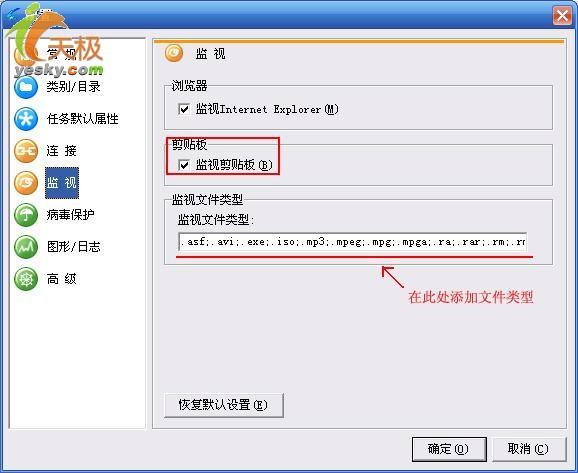
迅雷剪貼板監控
圖 2:監控剪貼板設定

3. 手動查詢更多資源加速

任務速度慢(僅幾 KB/s)→ 右鍵 →「查詢更多資源」,迅雷重新搜尋有效節點(見圖 3)。
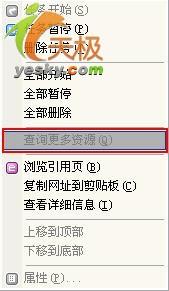
查詢更多資源
圖 3:手動觸發資源搜尋

檔案好管理

1. 註解建立檔案檔案

右鍵任務 →「屬性」→「任務屬性」記錄下載網址、儲存目錄、註解。忘記加註解時,「查看詳細資訊」→「引用頁」重開下載頁面補記。

2. 方便查找

「編輯」→「查找」→ 關鍵字搜尋「名稱、網址、註解」三欄,秒找目標檔案。

3. 自訂工具列

工具列右鍵 →「自訂」→ 從左側加入常用按鈕,如同 Windows 工具列客製化。

小技巧:刪除任務時按住 Shift 直接刪除,不進垃圾桶。

溫馨提示巧設定

1. 自動更新

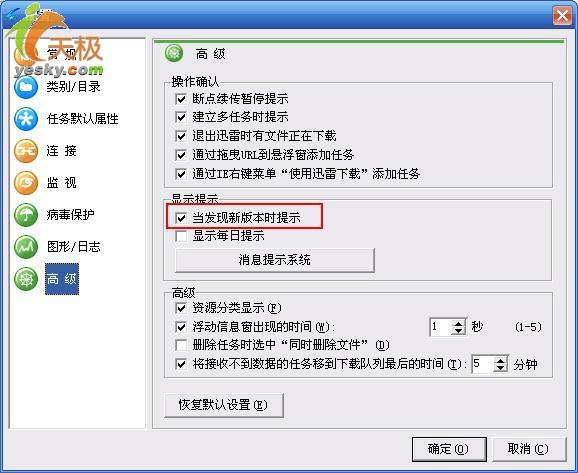
「工具」→「配置」→「進階」→ 勾「發現新版本時提示」(見圖 4)。

自動更新設定
圖 4:啟用自動更新提示

2. 訊息通知系統

同頁點「訊息提示系統」→ 設定「找不到資源、硬碟空間不足、任務失敗」等事件的通知方式(見圖 5),即時掌握下載狀態。
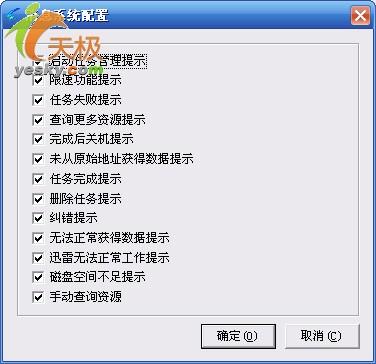
訊息通知設定
圖 5:訊息系統配置

八招讓迅雷從「好用」進化為「超順手」。

Copyright © Windows教程網 All Rights Reserved