360 瀏覽器內建強大截圖工具,支援多種模式滿足不同需求:
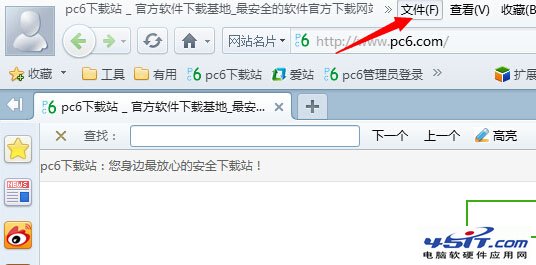
方法一:另存整個網頁為圖片
- 點選選單「檔案」→「另存為圖片」。
- 選擇儲存格式與檔名,點擊儲存即可獲得完整網頁長圖。
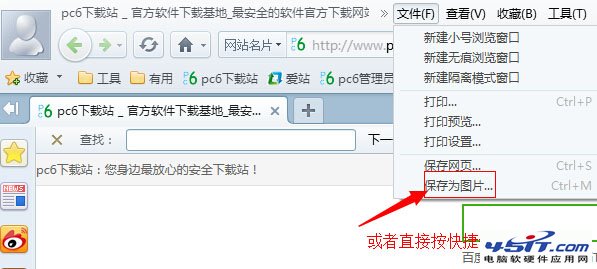
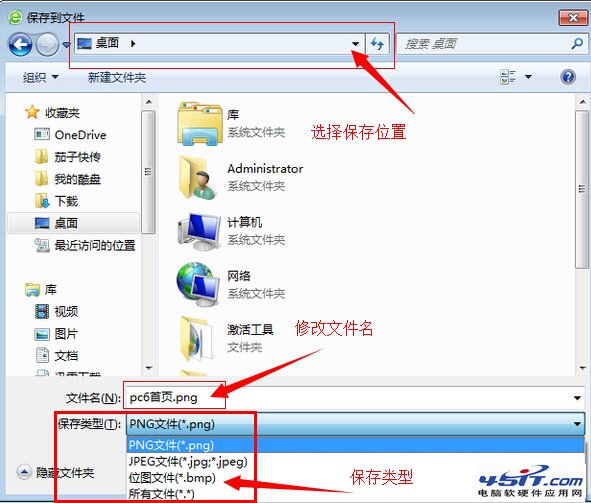
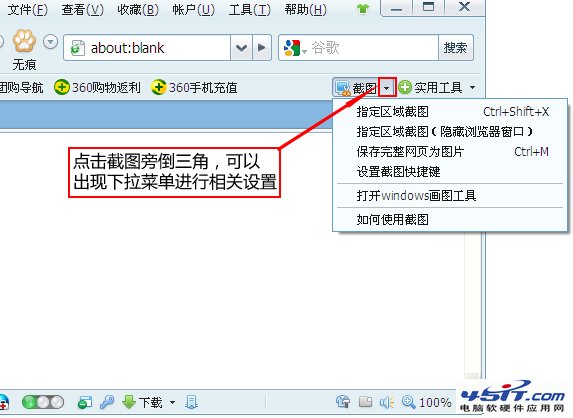
方法二:使用截圖工具列(點擊工具列剪刀圖示下拉三角)
- 指定區域截圖:截取當前可視區域任意範圍。
- 隱藏瀏覽器視窗截圖:自動最小化瀏覽器後截取桌面畫面。
- 保存完整網頁為圖片:一鍵生成完整網頁長圖(同方法一)。
- 開啟 Windows 畫圖工具:快速呼叫系統繪圖軟體編輯。
區域截圖操作細節
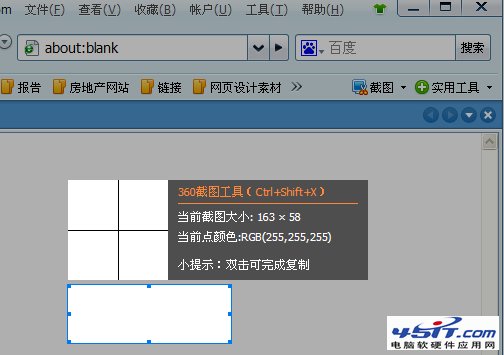
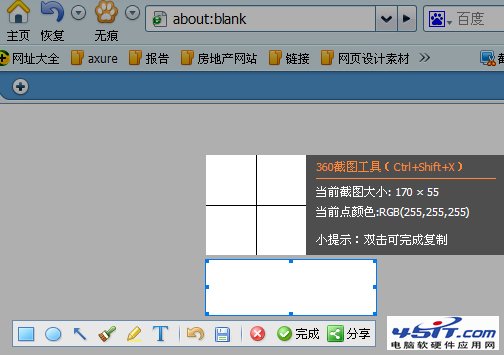
- 啟動後頁面變灰,按住滑鼠左鍵拖曳選取矩形區域。
- 釋放滑鼠完成選取,可點「儲存」或「複製到剪貼板」。
- 不滿意可點「取消」或按 ESC 重截。
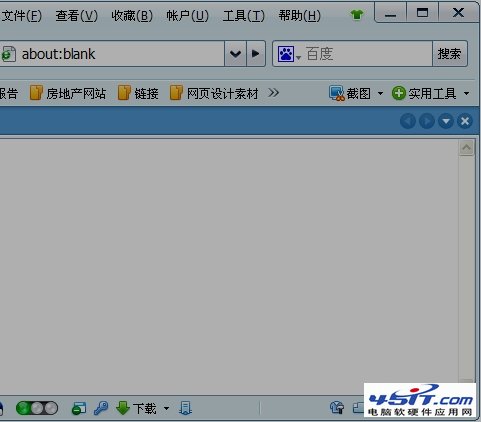
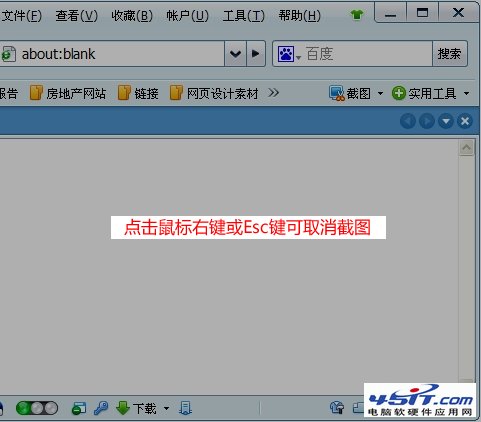
快速取消技巧
截圖模式下按滑鼠右鍵或 ESC 可立即取消,無需完成選取。