Windows XP Windows 7 Windows 2003 Windows Vista Windows 綜合教學 Linux 系統教學
Windows 10 Windows 8 Windows 2008 Windows NT Windows Server 電腦軟體教學
您现在的位置: Windows教程網 >> Windows教程 >  >> 電腦軟體教學 >> 網路工具

IE 瀏覽器假死卡頓完整解決方案:從掃毒到修改註冊表

編輯:網路工具

IE 瀏覽器頻繁假死、無回應?開幾個網頁就卡住,點擊 QQ 面板連結也無反應。本文提供從輕到重的完整排除流程,助你徹底根治。

階段一:基礎排查

1. 全盤掃毒排除病毒干擾

病毒木馬破壞系統檔案或劫持瀏覽器進程是常見主因。請使用殺毒軟體(如 360、金山)執行全盤深度掃描並清除威脅。

2. 升級 IE 版本(建議 IE8 以上)

舊版 IE6/7 與現代網頁標準不兼容,易導致渲染卡死。升級至 IE8 或更高版本可顯著改善穩定性。

3. 清理垃圾外掛與工具列

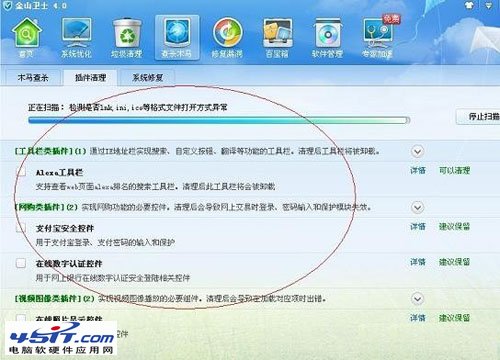
多款軟體安裝時捆綁的 IE 外掛(工具列、廣告攔截器等)會拖垮效能。使用 360 安全衛士 / 金山衛士 → 清理外掛 功能一鍵掃描停用不需要的增益集。
階段二:進階修復(修改註冊表)

若上述無效,嘗試修復 .lnk 檔案關聯註冊表項:

  1. Win+R 輸入 regedit 開啟登錄編輯器。
  2. 定位至:
    HKEY_CURRENT_USER\SOFTWARE\MICROSOFT\WINDOWS\CurrentVersion\Explorer\FileExts\.lnk
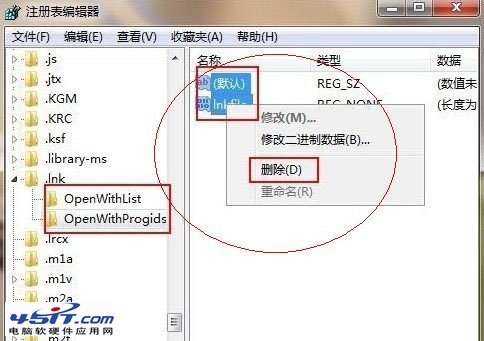
  3. 刪除 除 OpenWithList 和 OpenWithProgids 以外的所有子項;再進入這兩個子項,僅保留「預設」值,其餘刪除。
  4. 重啟電腦生效。

階段三:終極方案與避坑指南

  • 註冊表修復無效 → 重裝系統(建議乾淨安裝)。
  • 重裝仍犯 → 硬體故障(記憶體錯誤、硬碟壞軌),建議跑記憶體測試與硬碟檢測。
  • 假死時別強制關機! 開啟工作管理器(Ctrl+Shift+Esc)結束 iexplore.exe 進程即可恢復。
  • 社區寬帶動態 IP 用戶較易遇到 IE 無回應,屬網路層面問題,非本地故障。

按此順序排查,90% 以上 IE 假死問題可獲解決。建議平時少裝多餘工具列、保持瀏覽器與系統更新,預防勝於治療。

Copyright © Windows教程網 All Rights Reserved