Windows XP Windows 7 Windows 2003 Windows Vista Windows 綜合教學 Linux 系統教學
Windows 10 Windows 8 Windows 2008 Windows NT Windows Server 電腦軟體教學
您现在的位置: Windows教程網 >> Windows教程 >  >> 電腦軟體教學 >> 網路工具

Web 版迅雷實用技巧大全:自訂聲音、下載管理、頻寬控制與搜尋整合

編輯:網路工具

一、更換專屬下載完成提示音

Web 版迅雷預設提示音位於:
C:\Program Files\Thunder Network\WebThunder\download-complete.wav
只需錄製或準備一段 WAV 格式 音檔,覆蓋原檔案即可擁有專屬聲音。
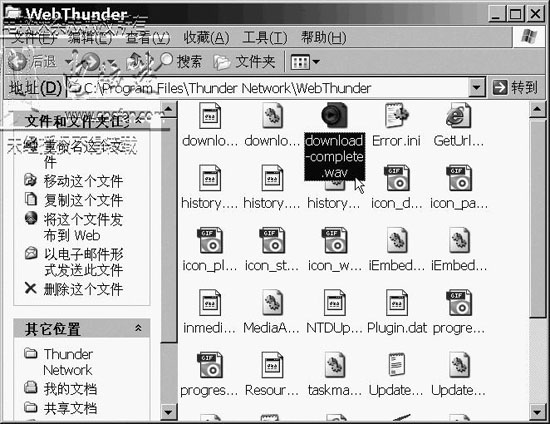
提示音檔案路徑

二、靈活處理已下載檔案

在「已下載」列表中勾選檔案,點擊「其他操作」下拉選單,提供開啟檔案、開啟資料夾、複製連結、刪除任務等多項管理功能,方便歸類與後續處理。
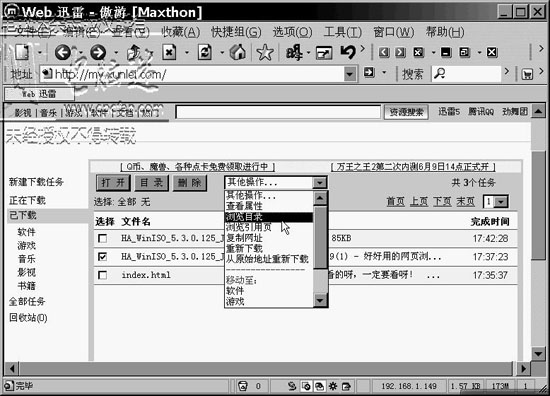
其他操作選單

三、限制頻寬避免影響其他網路程式

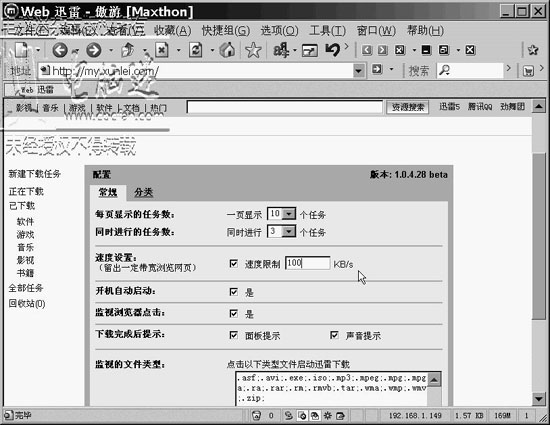
  1. 開啟 https://my.xunlei.com,點擊右上角「設定」。
  2. 切換至「常規」分頁,可設定 同時下載任務數 與 速度限制,預留頻寬給瀏覽、視訊等應用。
常規設定頁面

四、內建問題回饋與社群互助

右上角「問題回饋」按鈕直通論壇,不僅可提問,還能瀏覽其他使用者回報的問題與解決方案,快速自助排錯。

五、整合搜尋與下載,一站式獲取資源

Web 版迅雷並非單純下載工具,其頂部導航欄(影視、音樂、遊戲、軟體、文件、熱門)整合了搜尋功能,輸入關鍵字即可直接搜尋並下載,省去另開搜尋引擎的步驟。
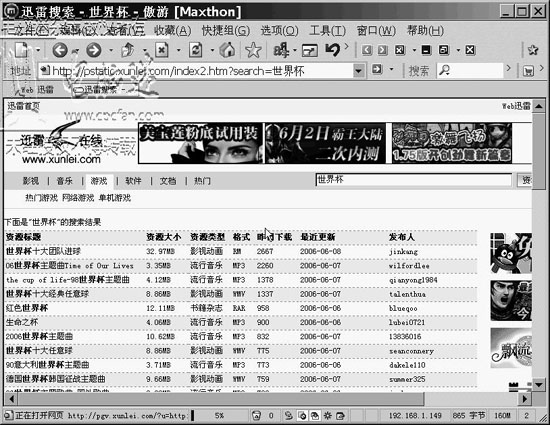
搜尋介面

六、自訂下載分類,檔案管理更有序

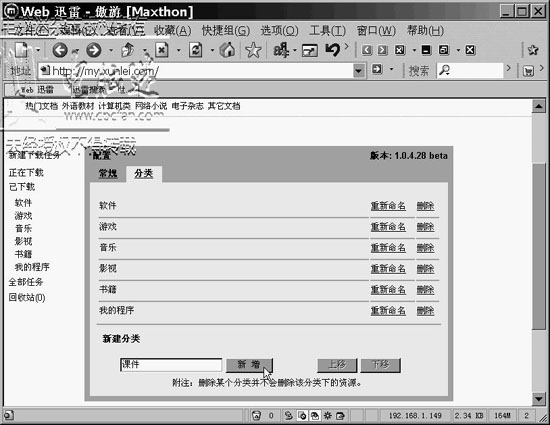
  1. 登入 my.xunlei.com,點擊右上角「設定」。
  2. 切換「分類」分頁,在「新增分類」輸入名稱並點擊「新增」。
  3. 下載時即可指定存入對應分類資料夾。
自訂分類設定

善用這六大技巧,讓 Web 版迅雷成為你得心應手的下載利器。

Copyright © Windows教程網 All Rights Reserved