針對大量收件人非本人的群發垃圾郵件,Outlook Express 內建郵件規則即可有效過濾,無需額外軟體。
操作步驟
- 開啟 Outlook Express,依序點選 工具 → 郵件規則 → 郵件,開啟「新增郵件規則」對話框。
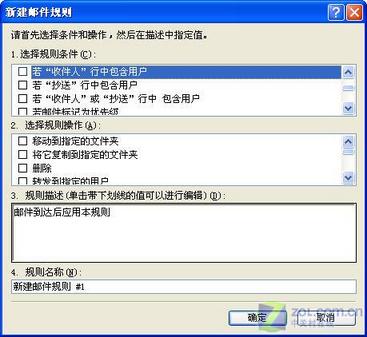 圖 1
- 在「1. 選擇規則條件」勾選 「收件人行包含使用者」。
- 點擊「3. 規則描述」區的 「包含使用者」 連結,彈出「選擇使用者」對話框,輸入自己的電子郵件地址,點擊「新增」加入清單。
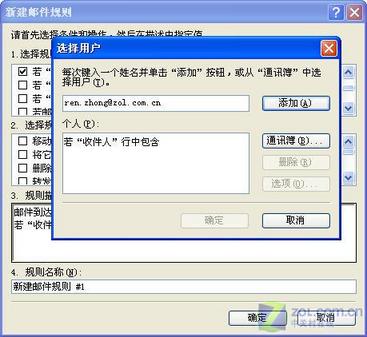 圖 2
- 在清單中選中剛新增的郵箱,點擊「選項」,於「規則條件選項」中選擇 「郵件不包含下列使用者」,確定。
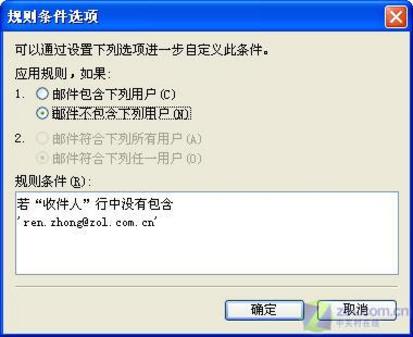 圖 3
- 回到規則對話框,在「2. 選擇規則動作」勾選 「從伺服器刪除」。
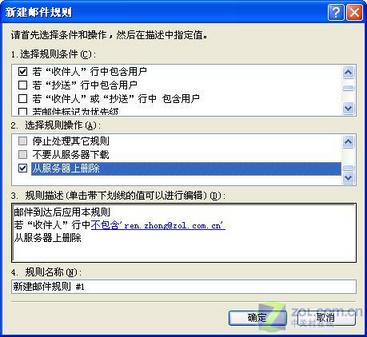 圖 4
- 連續點擊「確定」完成設定。
自此,收件人欄不包含你郵箱的群發郵件將直接在伺服器端刪除,不再佔用本地頻寬與郵箱空間。