許多網友和筆者一樣,習慣到各大 BT 資源站或論壇下載電影、劇集觀賞。對於「BT 下載傷硬盤」的說法,筆者並不擔心——現在硬盤價格親民,更換成本極低,筆者的硬盤已服役三年多,早想讓它光榮退休了。
筆者曾使用過脫兔、BitComet、風播三款 BT 軟體。脫兔雖簡單但功能受限;BitComet 功能較多卻操作複雜,甚至連脫兔都有的種子搜尋功能也缺失,新版速度更是慘不忍睹。風播最大的亮點在於視頻類 BT 檔案可邊下邊看,這不同於 BitComet 的視頻預覽,而是真正實現了「下載即播放」的流式體驗。若說 BitComet 代表上一代 BT 客戶端典範,風播 FunPlayer 則是新一代基於 BT 的 P2P 點播新寵。
當下載速率達到 60KB/s 以上,緩衝幾分鐘即可流暢觀看(具體時間視網速而定,通常可跑滿 ADSL 頻寬)。等你看完影片,檔案也剛好下載完成,極大提升了觀影效率。
安裝風播 FunPlayer 後,介面相對其他 BT 客戶端更為簡潔。點擊種子檔案,軟體自動開啟並提示儲存路徑(如圖1)。
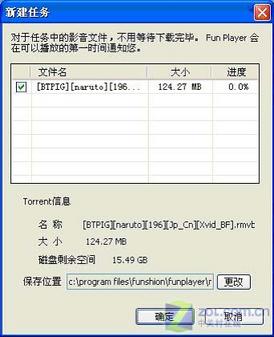
圖1 新建任務
「在線播放」區塊推薦熱門影視並提供新手引導。官方精選上百部影視劇皆可流暢觀看(如圖2),體驗宛如線上電影網站,不同之處在於觀看同時影片也下載到電腦。對從未用過 BT 的新手極為友善,無需自行尋找種子。
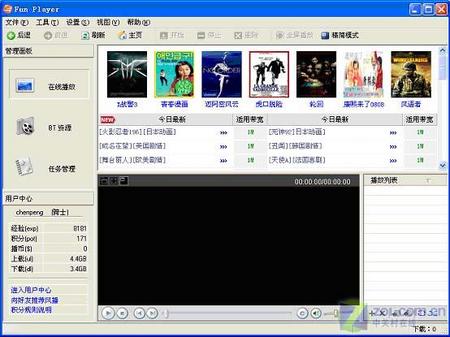
圖2 在線播放
「BT 資源」內嵌 20 萬影視資源,輸入片名按下 Enter 即可搜尋(如圖3),省去到處找種子的麻煩。
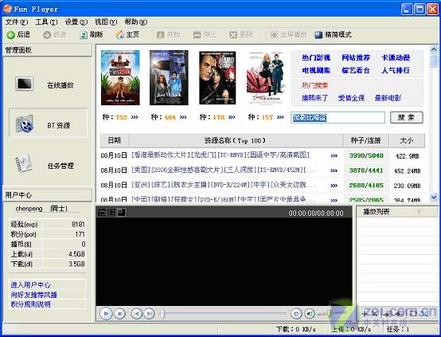
圖3 資源豐富
「任務管理」顯示正在下載或播放的任務。為確保觀看頻寬,選擇某檔案邊下邊看時,其他任務自動暫停;切換回下載模式,暫停任務自動恢復。//本文來自電腦軟硬件應用網 www.45it.com
風播在 ADSL 環境表現最優,迅速達到滿速(512K 上網下載 64KB/s,1M 上網下載 128KB/s)。需注意的是,下載模式採「亂序下載」,播放模式採「流式下載」,兩者速度機制不同。純追求下載速度請選下載模式——在筆者測試的三款客戶端中,風播下載速度或許最快。若想即點即看,請用流式下載,兩者速差其實不大。筆者家中 512K ADSL,兩模式速度皆在 60~70KB/s 區間,體感差異極小。
下圖為網吧實測截圖(如圖4):不到兩分鐘達到高速,且正常邊下邊播(播放畫面截圖無法顯示故省略)。
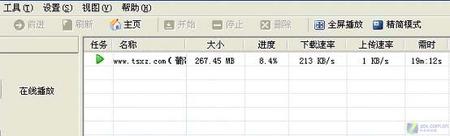
圖4
作為 BT 客戶端,風播內建種子製作功能,操作極簡單(如圖5):
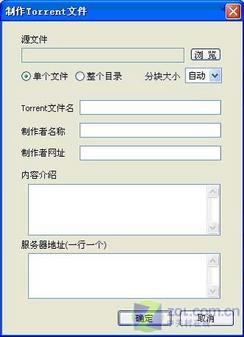
圖5 製作種子
風播整合了 BT 下載與媒體播放器精華,實現「下載與在線觀看同步進行」,帶來前所未有的爽快體驗!