Windows XP Windows 7 Windows 2003 Windows Vista Windows 綜合教學 Linux 系統教學
Windows 10 Windows 8 Windows 2008 Windows NT Windows Server 電腦軟體教學
您现在的位置: Windows教程網 >> Windows教程 >  >> 電腦軟體教學 >> 網路工具

迅雷自訂掃毒副檔名,大幅縮短殺毒等待時間

編輯:網路工具

迅雷可指定殺毒程式掃描下載完成的檔案。檔案少時掃描很快,但大量檔案下載時,殺毒軟體會「源源不絕」運作,佔用大量系統資源,影響其他工作。這裡有個小技巧能解決此問題。

設定步驟

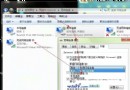
  1. 啟動迅雷,點選「工具」→「配置」(如圖1)。
  2. 在「配置」對話框點選「病毒保護」選項,勾選左側「下載完成後殺毒」。
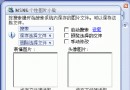
  3. 為減少掃描時間,可刪除部分副檔名,即不讓殺毒軟體掃描此類檔案。筆者僅保留 rar、zip、exe、com、dll 這幾類高風險格式(如圖2)。注意:副檔名間的分號不可刪除!

圖1 打開配置窗口
圖1 打開配置窗口

圖2 設定查殺對象的文件後綴名
圖2 設定查殺對象的文件後綴名

原理解析

現代殺毒軟體多採「嵌入式」掃描,逐一分析每個檔案。遇到壓縮檔更會「深入」掃描內部,導致耗時劇增。刪除低風險副檔名(如圖片、文檔、影音檔)可避免不必要的掃描,大幅降低系統負載。

建議保留的高風險副檔名

  • 可執行檔:.exe、.com、.dll、.scr、.bat、.cmd
  • 壓縮包:.rar、.zip、.7z、.cab、.arj
  • 腳本/巨集:.vbs、.js、.wsf、.docm、.xlsm

圖片(.jpg、.png)、純文字(.txt)、影音(.mp4、.mp3)等極低風險格式可放心排除,兼顧安全與效能。

Copyright © Windows教程網 All Rights Reserved