問題原因
FTP 客戶端預設使用 PASV(被動)模式,部分伺服器/防火牆/路由器不支援或阻擋 PASV 資料連接,導致無法列表/上傳/下載,報錯 Socket Error 或 Data connection closed, transfer aborted。
解決方案:強制使用 PORT(主動)模式
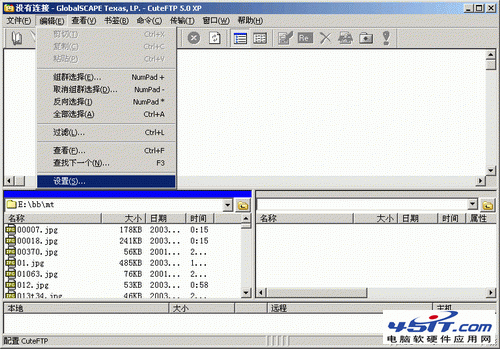
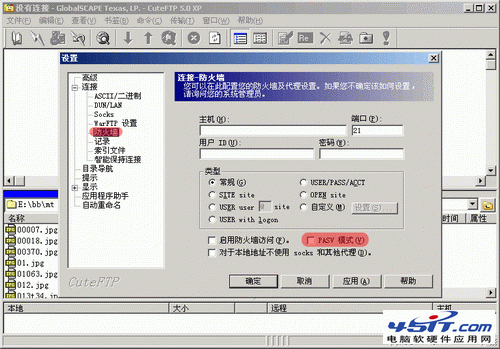
CuteFTP 5.0 XP
- 「編輯」→「設定」→「防火牆」。
- 取消勾選「PASV 模式」→ 確定。
- 若仍報
Data connection closed,改勾選「啟用防火牆訪問」再試。
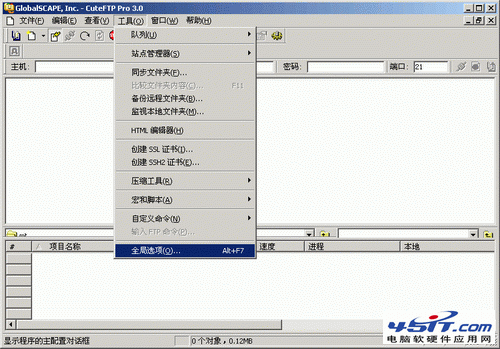
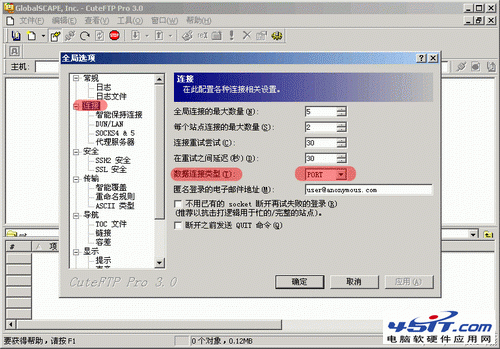
CuteFTP Pro 3.x
- 「工具」→「全域選項」→「連接」。
- 「資料連接類型」選 PORT → 確定。
其他常見 FTP 客戶端
- CuteFTP 3.5 英文版:FTP → Settings → Options → Firewall → 取消「PASV mode」。
- CuteFTP 3.5 中文版:FTP → 設定 → 選項 → 防火牆 → 取消「PASV 方式」。
- LeapFTP 2.7.2:Sites → Site Manager → Advanced → 取消「Use PASV mode」。
原理補充
- PORT 模式:客戶端開啟埠等待伺服器主動連回傳輸資料,需客戶端公網 IP/路由器支援 PORT 映射。
- PASV 模式:伺服器開啟埠等待客戶端連接,適合客戶端在 NAT/防火牆後,但需伺服器端開啟大範圍被動埠。
- 若 PORT 模式仍失敗,嘗試同時勾選「使用防火牆訪問」/「啟用防火牆支援」。