雙擊 IE 圖示 (或啟動 IE) 不開網頁反彈「開啟方式」選單,通常因檔案關聯錯亂、DLL 註冊遺失、DCOM 設定錯誤導致。提供 7 種方案按成功率排序:
Win+R 依序執行 (每行執行完重啟電腦再試):
regsvr32 shdocvw.dll
regsvr32 shell32.dll
regsvr32 oleaut32.dll
regsvr32 actxprxy.dll
regsvr32 mshtml.dll
regsvr32 urlmon.dll
第二條 shell32.dll 可最後再試。若首輪無效,完整重跑一次並包含第二條。
comctl32.dll (升級/修補導致版本衝突)comctl32.dl_。comctl32.dll。C:\Windows\System32\comctl32.dll (備份原檔)。oleaut32.dll (方案一註冊報錯或無效)同方案二,從安裝光盤 mdac_ie5.cab 解壓 oleaut32.dll 覆蓋系統檔。
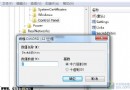
dcomcnfg → 「是」。搜尋「Microsoft Fix it Internet Explorer」下載對應版本執行自動修復。
將 C:\Program Files\Internet Explorer\iexplore.exe 直接拖曳至桌面建立捷徑,雙擊測試。
360/Windows Defender 全盤掃描 → 控制台「程式和功能」→ 「檢視已安裝更新」移除 IE 更新 → 重新安裝最新 IE 累積更新。
建議按順序嘗試,方案一解決多數情況;若皆無效請檢查硬碟錯誤 (chkdsk /f) 並考慮系統還原。