升級 160WiFi 後出現此提示,多因 PCIe/USB 無線網卡相容性問題。依序執行以下四步驟:
- 確認無線網卡硬體開關已開啟(筆電通常為 Fn+F1~F12),下載最新版 160WiFi。
- 確認 ICS (Internet Connection Sharing) 服務啟動:Win+R 輸入
services.msc 檢查。
- 重新安裝無線網卡驅動:裝置管理員 → 網路介面卡 → 右鍵無線網卡 → 解除安裝 → 重開機自動重裝。
- 若仍失效,手動設定網路共享:
① 160WiFi 設定 SSID/密碼點「開啟」(保持錯誤狀態)。
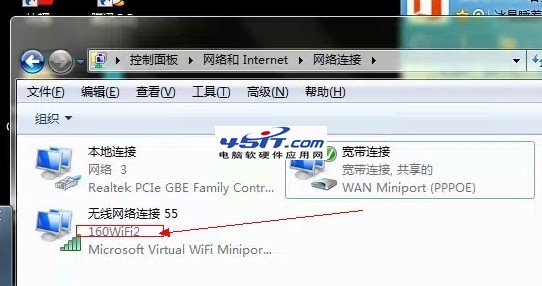
② 開啟「控制台\網路和網際網路\網路連線」。
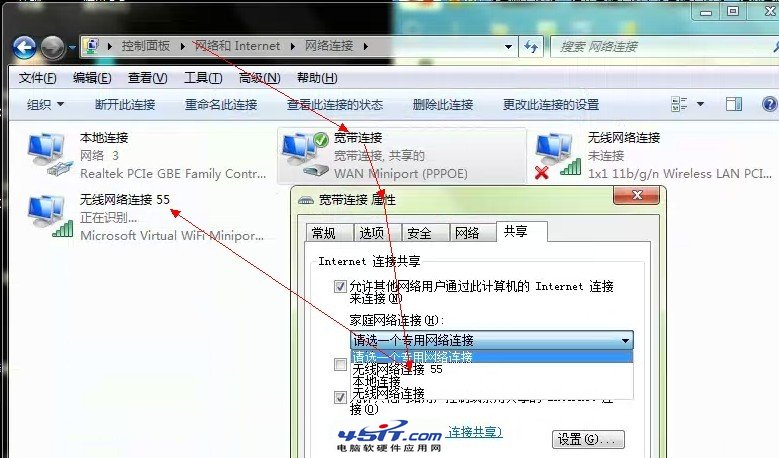
③ 找到有網際網路存取權的連線(ADSL 為「寬帶連線」,直連為「區域連線」)→ 右鍵「內容」→ 「共享」頁籤。
④ 下拉選單選擇「無線網路連線 - Microsoft Virtual WiFi Miniport」→ 確定。
⑤ 正常情況下該虛擬網卡下方會顯示 160WiFi 設定的 SSID。
手動共享法可繞過軟體自動設定失敗的問題。