Windows XP Windows 7 Windows 2003 Windows Vista Windows 綜合教學 Linux 系統教學
Windows 10 Windows 8 Windows 2008 Windows NT Windows Server 電腦軟體教學
您现在的位置: Windows教程網 >> Windows教程 >  >> 電腦軟體教學 >> 網路工具

網頁出現「網頁上有錯誤」提示?完整原因分析與解決教學

編輯:網路工具

瀏覽網頁時,Internet Explorer 狀態列常顯示「網頁上有錯誤」的黃色警告圖示。雖然不影響文字閱讀,但可能導致網頁功能異常(如按鈕無反應、表單無法送出)。本文整理四大常見成因與對應解決方案,助您快速排除問題。

一、網頁錯誤的四大常見原因

1. 網站模板遺漏 JavaScript 檔案

許多站長使用開源模板建站,若未逐行檢查代碼,容易在複製過程中遺漏必要的 JS 腳本檔案。當瀏覽器找不到對應的腳本檔,便會回報錯誤。

2. IE 版本過舊或損壞,兼容性不足

使用者的 IE 版本過低、或程式檔案損壞,無法正確解析網頁程式。升級至最新版 IE 或重新安裝通常能解決。

3. 安全軟體/網頁優化工具攔截腳本執行

如「上網助手」等工具可能阻擋網頁觸發的外掛、ActiveX 元件運行。需進入軟體設定,解除對 IE 必要功能的封鎖。

4. 病毒/木馬竄改瀏覽器設定或損壞系統檔

惡意程式可能修改 IE 設定、損壞核心元件,常伴隨系統不穩、網速變慢。建議掃毒或使用 IE 修復工具。

二、通用修復步驟(針對 IE 核心元件)

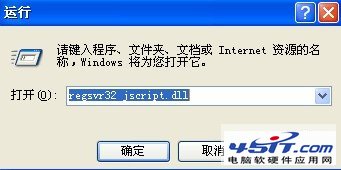
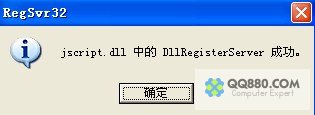
  1. 註冊 jscript.dll:「開始」→「執行」輸入 regsvr32 jscript.dll,按確定,出現成功提示後關閉。
  2. 重複上述動作一次:雙重確保修復完成。
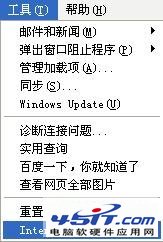
  3. 清除 IE 快取與 Cookies:開啟 IE →「工具」→「網際網路選項」→「一般」分頁 → 分別點選「刪除 Cookie」、「刪除檔案」(勾選「刪除所有離線內容」)→ 關閉 IE 重新開啟測試。

註冊 jscript.dll 成功畫面
再次註冊確認畫面
清除暫存檔與 Cookies 設定畫面

若以上方法無效,建議進行完整病毒掃描,或嘗試重設 IE 進階選項中的「還原預設值」。

Copyright © Windows教程網 All Rights Reserved