想在微信「附近的人」裡出現在東京/巴黎/紐約?安卓系統原生支援**模擬位置(Mock Location)**,配合虛擬定位 App,即可將微信定位修改為地球上任意有座標的地點。**無需 Root,無需 Xposed,純系統級 API 實現**。本文詳細講解開啟開發者選項、切換定位模式、虛擬定位 App 操作全流程。
前置條件
- 安卓手機(Android 6.0+ 完美支援,舊版本可能需 Root)。
- 安裝一款**虛擬定位 App**(推薦:「虛擬定位」「GPS Joystick」「Fake GPS Location」等,應用商店搜尋下載)。
- 微信版本 7.0+(舊版本可能不讀取模擬位置)。
步驟一:開啟開發者選項 → 允許模擬位置
- 「設定」→「關於手機」→ 連續點擊「版本號」7 次 → 提示「您已處於開發者模式」。
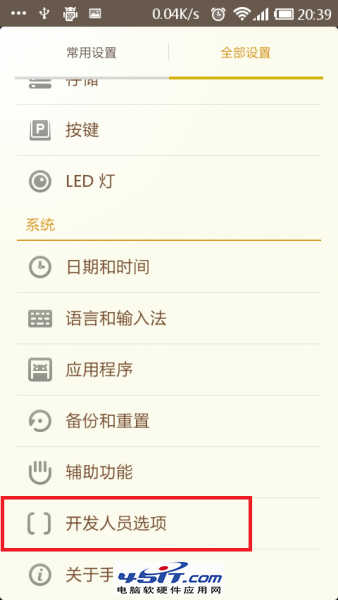
- 返回「設定」主頁 → 「系統」/「更多設定」→ 「開發者選項」。
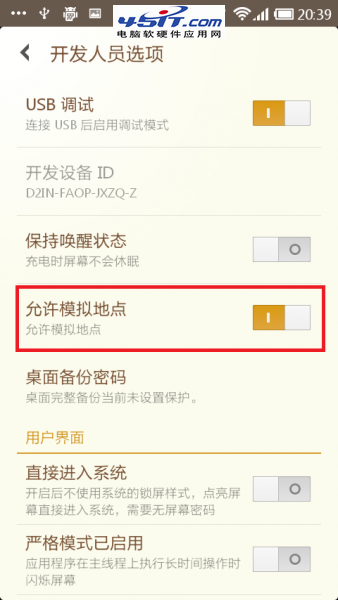
- 向下滑動找到「選擇模擬位置應用」/「允許模擬位置」。
- 選擇剛安裝的**虛擬定位 App**(或勾選「允許模擬位置」舊版單選框)。
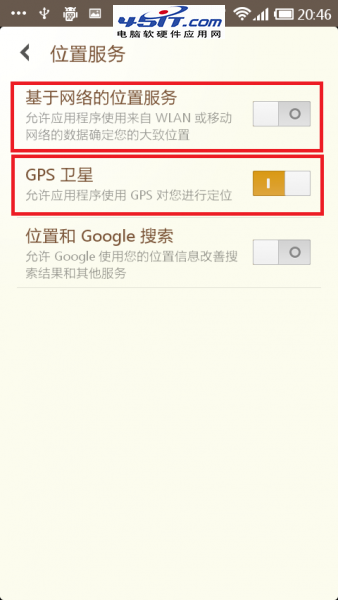
步驟二:關閉「無線網絡定位」→ 僅用 GPS 衛星定位(關鍵)
微信定位優先級:**GPS > Wi-Fi/基站 > 模擬位置**。若 Wi-Fi/基站定位開啟,真實位置會蓋過模擬位置。**必須關閉網絡定位,強制微信讀取 GPS(此時為模擬 App 提供的虛擬 GPS 座標)。**
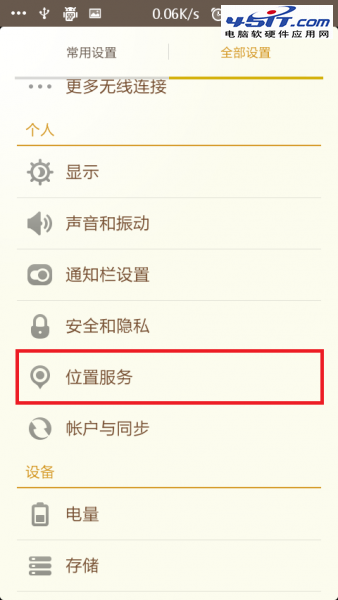
- 「設定」→「位置服務」/「安全與位置」→ 「位置」。
- 關閉「使用無線網絡定位」/「Wi-Fi 掃描」/「藍牙掃描」。
- 開啟「GPS 衛星定位」/「僅裝置定位」模式。
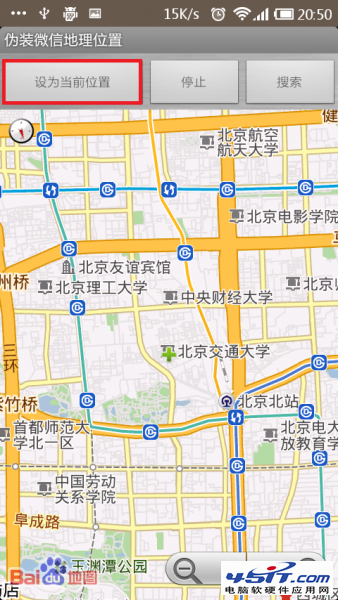
步驟三:啟動虛擬定位 App → 選擇目標地點 → 設置為當前位置
- 打開虛擬定位 App,地圖上**搜尋/拖動/縮放**找到目標地點(如「東京鐵塔」「巴黎鐵塔」「紐約時代廣場」)。
- 綠色十字準星中心即為當前模擬座標。
- 點擊 App 介面「設置為當前位置」/「開始模擬」/「播放」按鈕**(圖標通常為播放/定位圖標)。
- App 顯示「模擬中/運行中」,通知列常駐圖標提示「正在模擬位置」。
步驟四:驗證微信定位是否生效
- 打開微信 → 「發現」→ 「附近的人」/「搖一搖」/「位置分享」。
- 查看顯示位置是否為虛擬設定地點。
- 發送「位置分享」給好友驗證:好友收到的位置卡片應為虛擬地點。
⚠️ 風險與避坑指南(必讀)
| 風險 | 說明 | 應對 |
|---|
| 微信風控封號/限制功能 | 頻繁/大幅度跳躍(如幾分鐘內北京→紐約)易觸發風控,導致「附近的人」不可用/封號 7-30 天 | **模擬合理移動軌跡**(虛擬定位 App 選「步行/騎行/開車模式」自動平滑移動),單次跳躍<50km,間隔>30分鐘 |
| 其他 App 定位異常 | 導航/打車/外賣/打卡 App 同時讀取虛擬位置 | **用完微信立即關閉虛擬定位 App**,或使用 App 支援的「白名單/僅對微信生效」功能 |
| 系統安全性降低 | 開發者選項「允許模擬位置」屬敏感權限 | 不用時關閉該選項/取消選擇模擬應用 |
| iOS 不支援 | iOS 無原生模擬位置 API,需越獄+插件(AnyWhere、LocationFaker 等) | iOS 用戶請勿嘗試本教程 |
進階:模擬移動軌跡(避免風控核心)
優質虛擬定位 App 提供:
- **路線規劃:** 起點→終點→自動按設定速度(步行 5km/h、騎行 15km/h、開車 40km/h)平滑移動。
- **歷史軌跡記錄/收藏常用地點**。
- **定時啟動/停用**(如上班打卡自動模擬公司位置)。
結語
安卓原生模擬位置 + 虛擬定位 App = **微信定位自由**。**合理模擬、用完即關、尊重規則**,在探索虛擬世界的同時守護賬號安全。