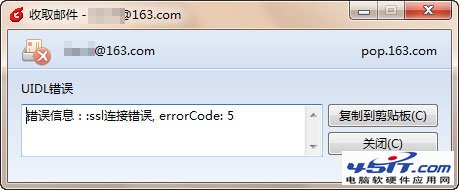
許多 Foxmail 使用者都曾遇過「SSL 連線錯誤, errorCode: 5」的提示,導致無法正常收發郵件。其實這個問題的成因通常是郵件伺服器端的設定變更,導致用戶端的 SSL 協定不匹配。下面提供一個快速且有效的臨時解決方案,幫助你恢復郵件收發功能。
在 Foxmail 右側的郵件帳號列表中,找到出錯的信箱,滑鼠右鍵點擊並選擇「屬性」。或者從選單列的「工具」進入「帳號管理」,再選取對應的郵件帳號。
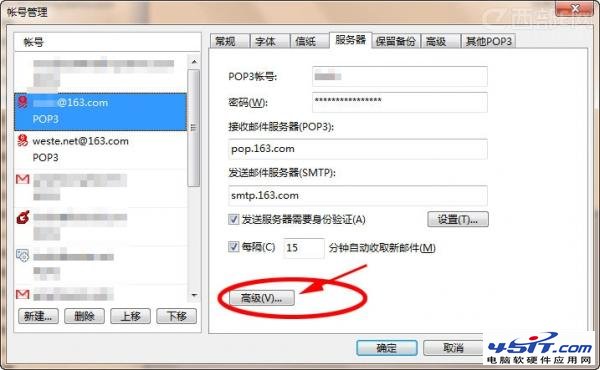
進入帳號屬性視窗後,點擊「進階」按鈕。在進階設定頁面中,找到 POP3 區塊,取消勾選「此伺服器需要安全連線 (SSL)」選項。
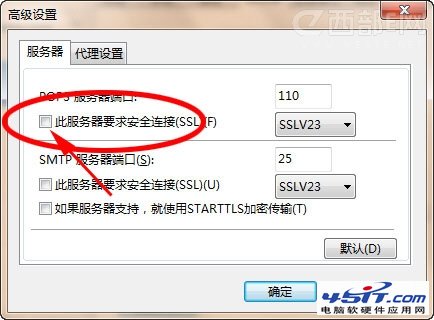
點擊「確定」儲存設定,然後重新點擊「收取郵件」,問題通常即可解決。
此錯誤多半是因為郵件服務商(如 163、QQ 郵箱等)調整了伺服器端的安全協定,導致舊版用戶端的預設 SSL 設定不再相容。同樣的郵箱服務,其他帳號若勾選 SSL 仍能正常使用,說明是特定帳號或伺服器節點的配置差異。上述方法屬於臨時規避方案,若追求更安全的傳輸,建議後續更新 Foxmail 至最新版本,或改用 IMAP 協定並開啟 SSL/TLS。