Windows XP Windows 7 Windows 2003 Windows Vista Windows 綜合教學 Linux 系統教學
Windows 10 Windows 8 Windows 2008 Windows NT Windows Server 電腦軟體教學
您现在的位置: Windows教程網 >> Windows教程 >  >> 電腦軟體教學 >> 網路工具

IE 下載卡在 99% 無法完成?五大解決方案一次看懂

編輯:網路工具

現象描述

使用 Internet Explorer 下載檔案時,進度條跑到 99% 就停住,迟迟無法完成,畫面如下圖所示:
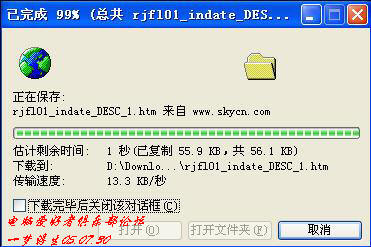
IE 下載卡在 99%

常見原因與對策

1. 磁碟空間不足

目標分區剩餘空間不夠,導致無法寫入最後的資料塊。請清理磁碟(執行 cleanmgr)或更改下載儲存位置至空間較大的分區。

2. 磁碟碎片過多

碎片化嚴重會影響大檔案寫入效能。建議執行磁碟碎片整理:
路徑: 開始 → 所有程式 → 附屬應用程式 → 系統工具 → 磁碟碎片整理程式。
整理完成後重新下載。
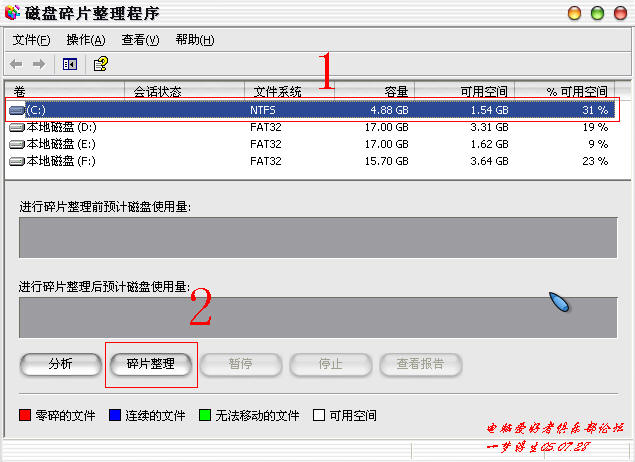
磁碟碎片整理程式

3. 第三方軟體干擾(防毒、防火牆、工具列等)

即時掃描、防火牆封包檢查、IE 工具列(如 3721 上網助手)可能攔截下載完成前的最終驗證步驟。
對策: 暫時關閉或解除安裝此類軟體/外掛,再重試下載。

4. 無法確定是哪個程式衝突?

嘗試關閉所有非必要應用程式,開啟工作管理器(Ctrl+Shift+Esc),結束非系統進程,再進行下載測試。
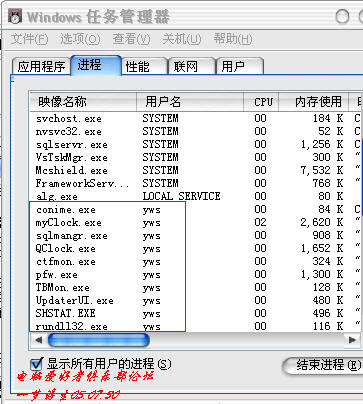
工作管理器結束進程

5. 清除 IE 暫存檔與 Cookies

損壞的暫存檔可能導致下載中斷。在 IE「網際網路選項」→「一般」索引標籤,點選「刪除檔案」與「刪除 Cookie」,再重新下載。
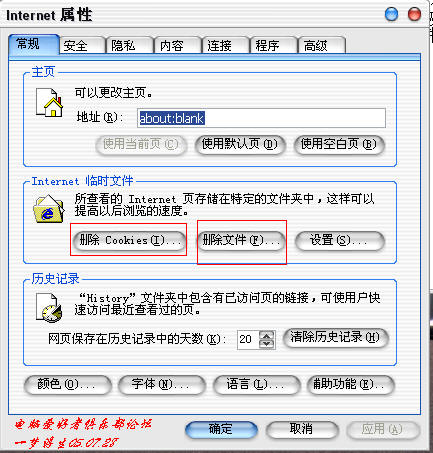
清除暫存檔與 Cookies

6. Windows XP SP2 安全性設定限制

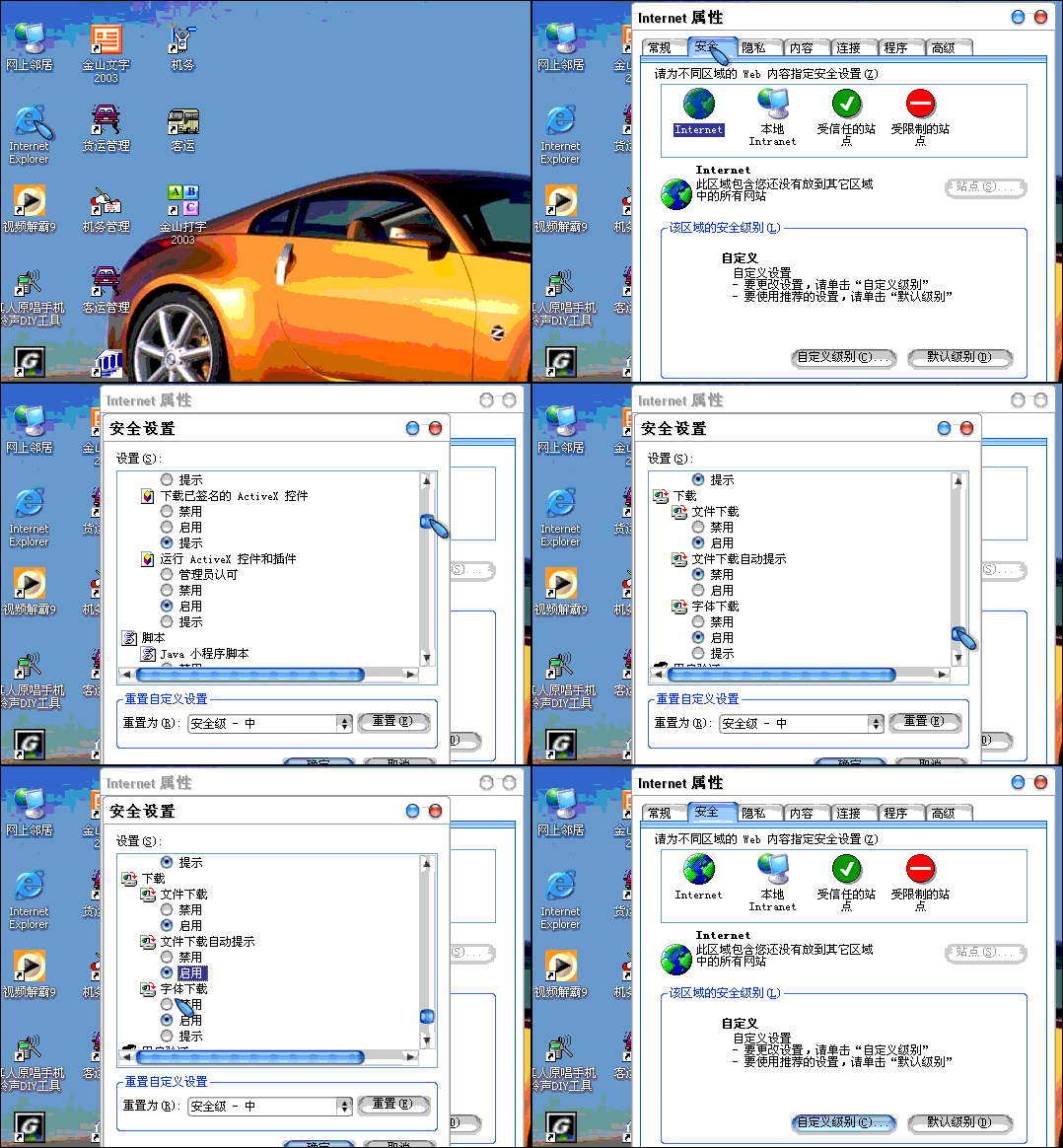
SP2 加強的下載安全性可能阻擋完成動作。請依下列步驟調整:

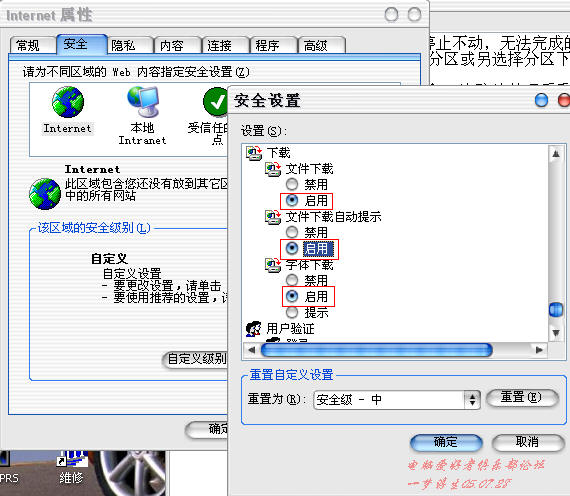
  1. 開啟「網際網路選項」→「安全性」→「自訂等級」。
  2. 在「下載」區段,將所有選項設為「啟用」。

安全性自訂等級-下載區段

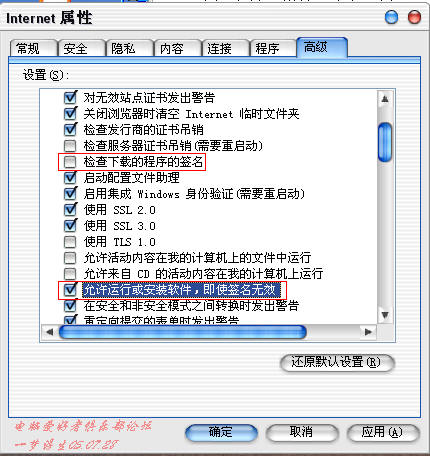
  1. 切換至「進階」索引標籤,在「安全性」區段:
    取消勾選「檢查已下載程式的簽章」
    勾選「允許執行或安裝軟體,即使簽章無效」

進階安全性設定1 進階安全性設定2

總結

依序嘗試上述方法,多數情況下即可解決 IE 下載卡在 99% 的問題。若仍無效,建議改用專用下載工具(如 Free Download Manager、FDM、Motrix 等)以獲得更穩定的下載體驗。

Copyright © Windows教程網 All Rights Reserved