Windows XP Windows 7 Windows 2003 Windows Vista Windows 綜合教學 Linux 系統教學
Windows 10 Windows 8 Windows 2008 Windows NT Windows Server 電腦軟體教學
您现在的位置: Windows教程網 >> Windows教程 >  >> 電腦軟體教學 >> 網路工具

FeedDemon 1.5 RSS 閱讀器圖文教學:輕鬆訂閱與管理資訊流

編輯:網路工具

前言

FeedDemon 是一款經典的桌面端 RSS 閱讀器,版本 1.5 提供多國語言介面,包含簡體中文(亦可通過語言包切換為繁體)。本教學將以圖文並茂的方式,帶領您完成從安裝、語言設定、新增訂閱源(以微軟 MSDN 中文站為例)到日常閱讀的完整流程。

一、下載與安裝

前往官方或可信下載站取得 FeedDemon 1.5 多語言安裝包。執行安裝程式,依照嚮導步驟進行。安裝完成後首次啟動會彈出簡易說明對話框,請留意語言選項:列表最上方的「Chinese (Simplified)」即為簡體中文介面。確定後進入主視窗,預設已內建幾個示範頻道。
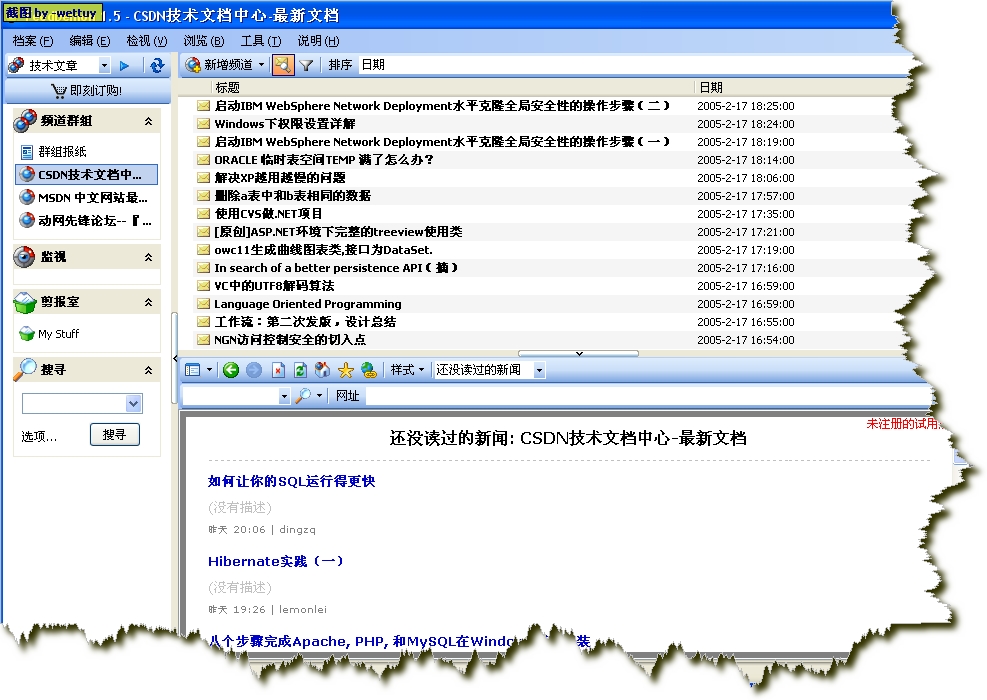
FeedDemon 主視窗預設頻道

二、尋找並取得 RSS 訂閱網址

以微軟 MSDN 中文網站為例:

  1. 開啟瀏覽器造訪 https://www.microsoft.com/china/msdn/
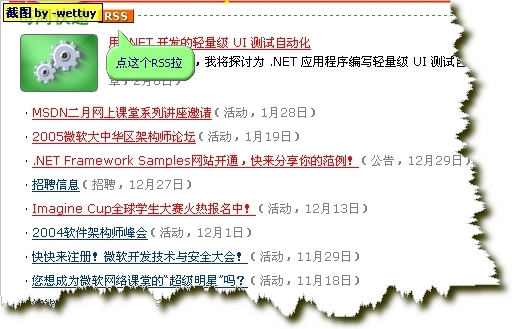
  2. 在頁面中尋找標示「RSS」或「XML」的圖示(通常位於頁首、頁尾或側邊欄)。
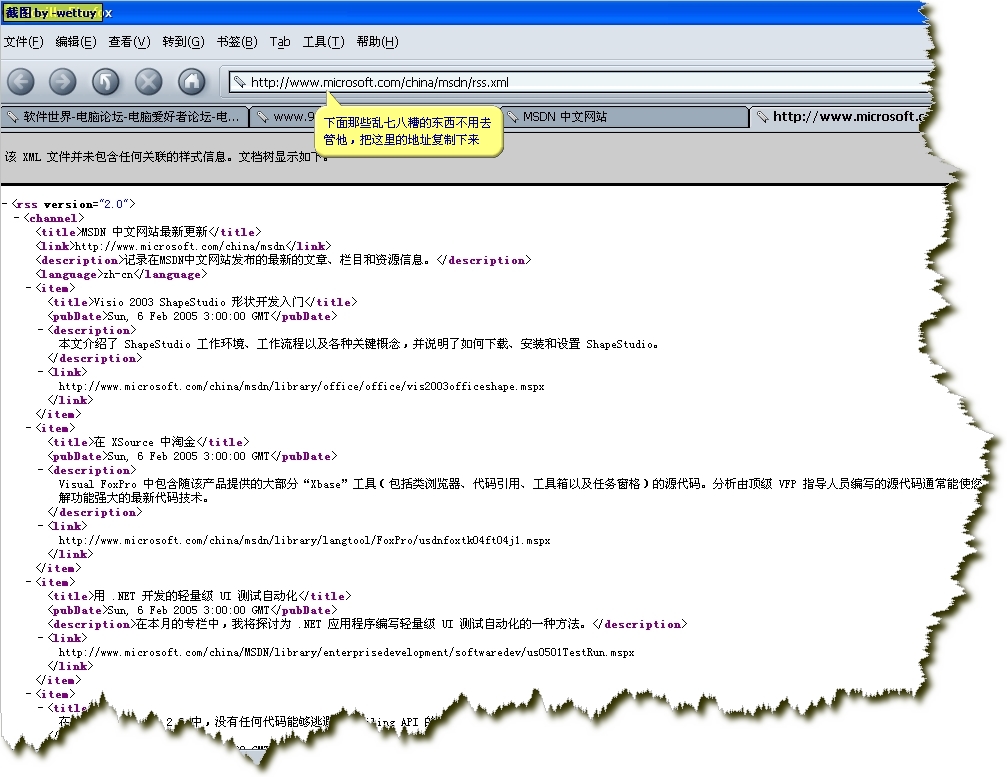
  3. 點擊該圖示或以滑鼠右鍵複製連結位址,即可獲得該站的 RSS Feed URL。

MSDN 頁面上的 RSS 圖示 RSS Feed 頁面範例

三、在 FeedDemon 中新增訂閱

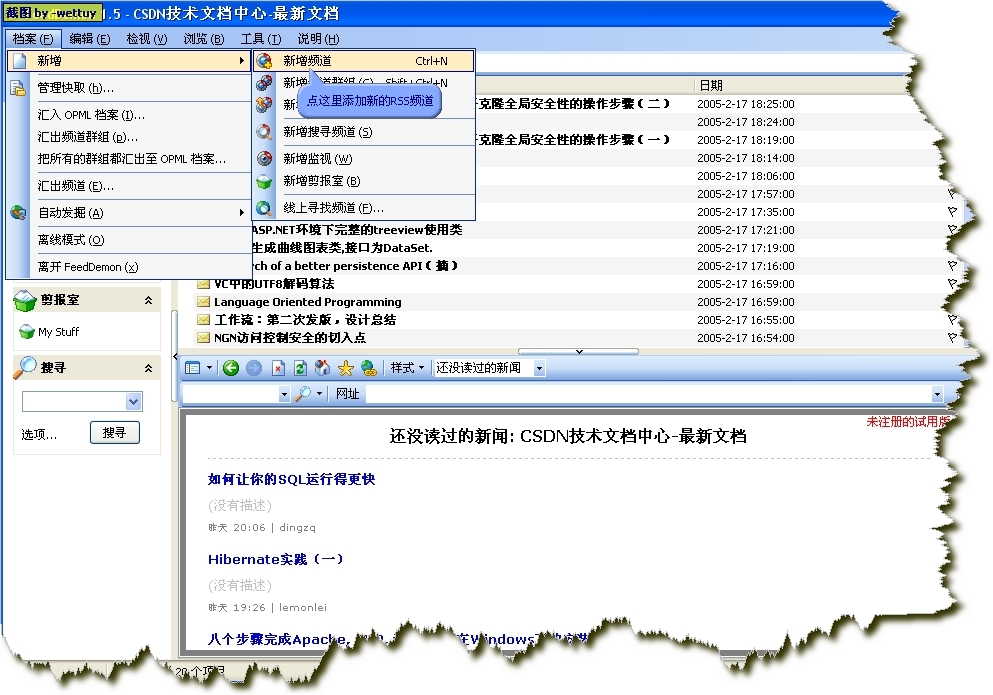
  1. 回到 FeedDemon 主視窗,點選工具列的「新增」按鈕(或按 Ctrl+N)。
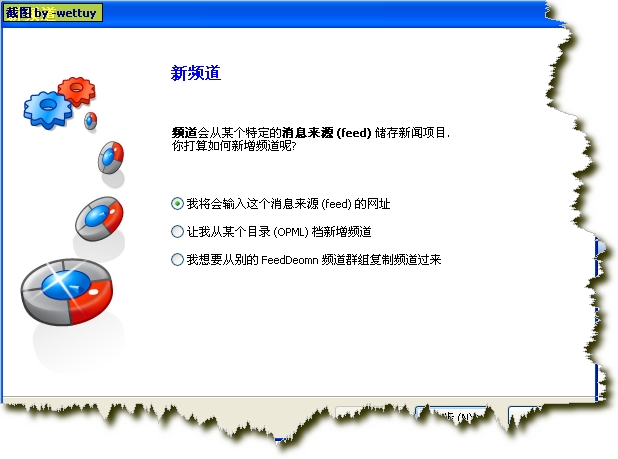
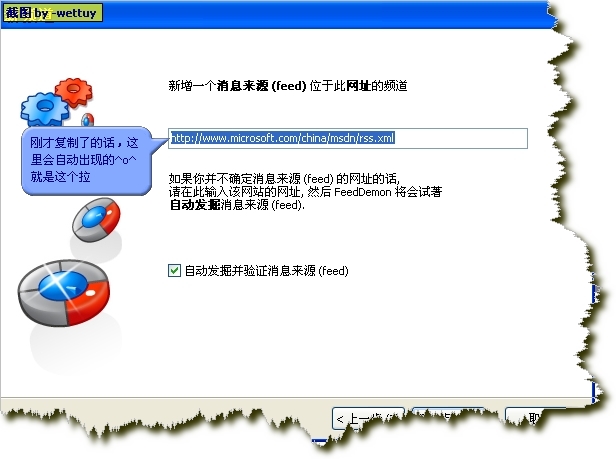
  2. 在彈出的「新增 RSS 頻道」對話框中,將剛複製的 Feed URL 貼上。
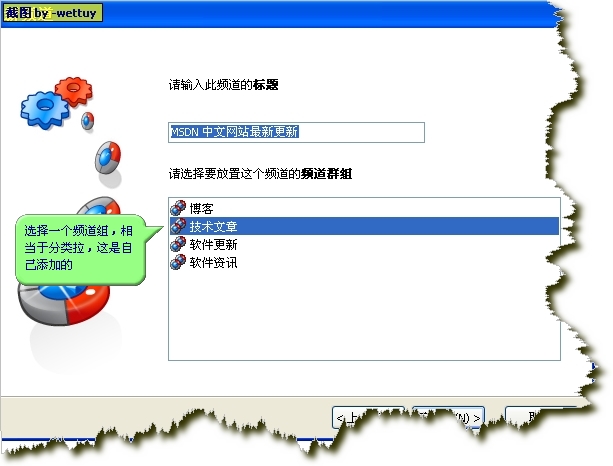
  3. 點擊「下一步」,FeedDemon 會自動偵測頻道標題與說明,確認無誤後點選「完成」。

新增頻道對話框 偵測頻道資訊 確認頻道設定 新增完成

四、確認訂閱結果

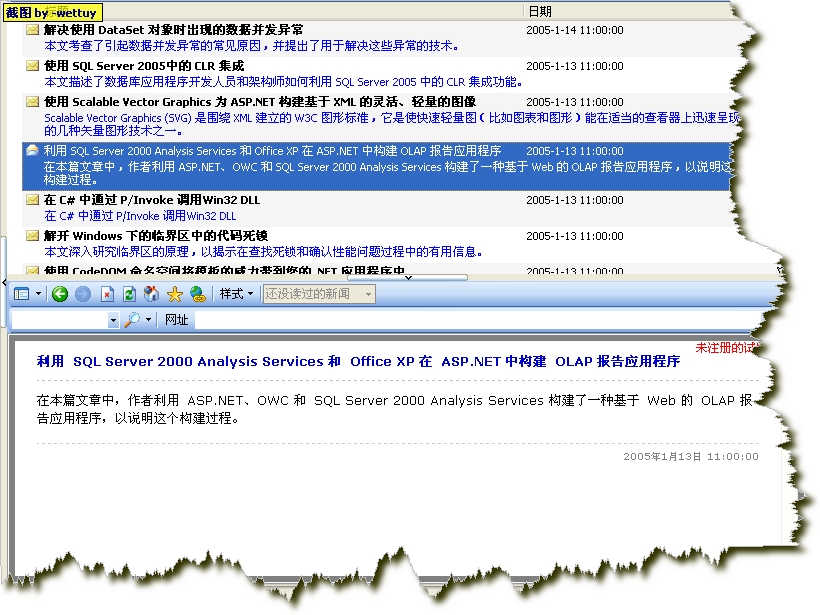
新增成功後,左側頻道列表會多出「MSDN」項目。點選它,右側文章清單即會顯示最新條目。雙擊標題即可在內建瀏覽器中閱讀全文,或點選「在瀏覽器中開啟」跳轉原網頁。
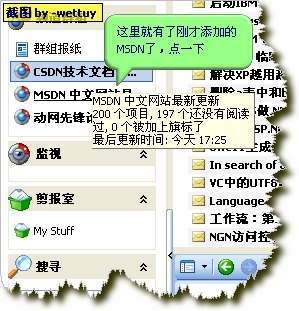
頻道列表含 MSDN 文章清單與閱讀畫面

五、RSS 的優勢與建議

RSS 讓您無需逐一打開網站,即可在單一介面掌握多個來源的最新資訊。無論是新聞、部落格、論壇新貼,只要網站提供 Feed,皆可納入管理。FeedDemon 支援離線閱讀、關鍵字篩選、標籤分類等進階功能,強烈建議將常用資訊源全部訂閱,體驗「資訊主動送上門」的高效感。

Copyright © Windows教程網 All Rights Reserved