IE9 明明安裝了 Flash Player,網頁卻持續提示「需更新 Flash 外掛」,重裝也無效?兩大常見原因:Shockwave Flash Object 被停用、或ActiveX 篩選功能誤攔截。
原因一:Flash 附加元件被停用
- 點選 IE9 右上角齒輪 →「管理附加元件」。
- 在「工具列與延伸模組」下找到 Shockwave Flash Object。
- 若狀態顯示「已停用」,右鍵選「啟用」。
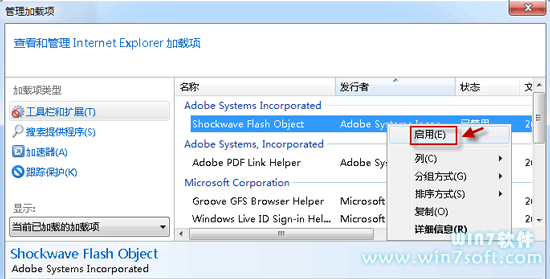 圖 1:啟用 Shockwave Flash Object
原因二:ActiveX 篩選封鎖 Flash
IE9 新增「ActiveX 篩選」功能,開啟後會封鎖所有 ActiveX 控制項(含 Flash)。
- 觀察網址列右側是否有藍色圖示(圖示為一個被劃掉的圖示)。
- 點擊該圖示 → 選擇「關閉 ActiveX 篩選」(僅對當前網站生效)。
- 若想全域關閉:工具 → 安全性 → 取消勾選「ActiveX 篩選」。
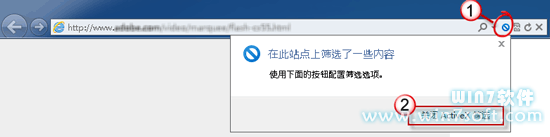 圖 2:網址列出現藍色圖示表示 ActiveX 篩選啟用中
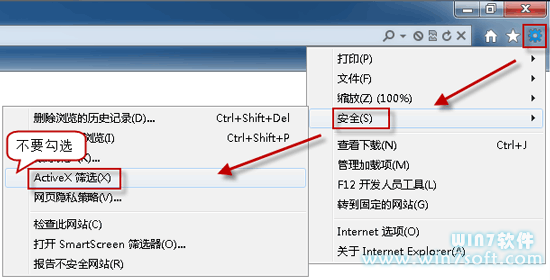 圖 3:透過工具→安全性全域關閉 ActiveX 篩選
完成上述檢查,重新整理頁面,Flash 內容應能正常播放。