TT 瀏覽器(騰訊 TT)功能豐富,九大實用技巧助你駕馭多頁面瀏覽與下載。
「工具」→「選項」→「攔截」→ 勾「攔截自動彈出的網頁視窗」。狀態列計數器顯示已攔截廣告數(見圖 1)。
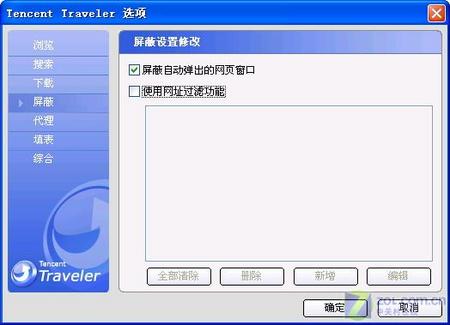
圖 1:攔截彈出視窗設定
同視窗勾「使用網址過濾功能」→「新增」輸入關鍵字,可選「完全比對」或「包含比對」。或瀏覽時右鍵分頁 →「加入過濾表」快速封鎖。
工具列兩顆鈕:
✅「總是從後台開啟新視窗」→ 新分頁置於背景。
✅「總是開啟新視窗」→ 新視窗不覆蓋原頁。
同時開啟時前者優先。分頁圖示顯示載入狀態:沙漏=載入中、白紙綠方塊=載入完未閱讀、IE 圖示=目前頁、空白=已閱讀(見圖 2)。
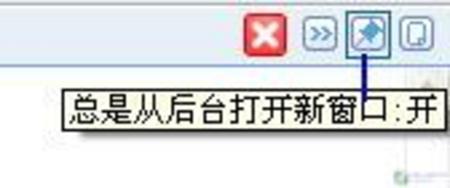
圖 2:後台開啟模式切換鈕
先在網頁填寫個資 →「自動填表」→「儲存目前表單」。下次「自動填表」→「填寫目前表單」秒填。限制:不適用密碼欄位、下拉選單(見圖 3)。
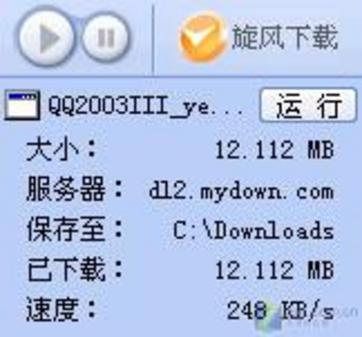
圖 3:自動填表工具列
選取網頁文字/連結 → 直接拖曳至網址列或搜尋列 → 自動開啟/搜尋,省去開搜尋引擎再貼上的步驟。
啟用:「工具」→「選項」→「瀏覽」→ 勾「使用滑鼠手勢功能」。
「工具」→「選項」→「下載」→ 勾「使用旋風下載外掛」→ 設預設儲存路徑。點下載連結直接開啟下載面板控制任務;雙擊面板「旋風下載」字樣開啟完整下載管理視窗(歷史、任務管理)。
九招合一,TT 瀏覽體驗直達大師境界。