迅雷離線下載:雲端高速完成後,需手動「取回本地」才能在電腦看到檔案。操作路徑:
標準取回流程
- 迅雷主介面左上角 VIP/會員區 → 點擊進入 離線下載 網頁頁面。
- 列表中顯示 雲端下載完成等待取回 的任務。
- 勾選欲取回檔案 → 點擊藍色 下載到本地 按鈕。
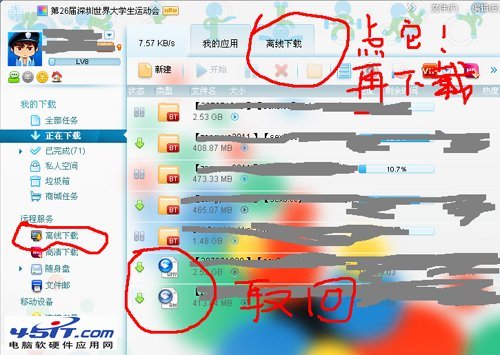
- 迅雷客戶端自動建立高速下載任務,完成後檔案在指定下載目錄。
替代取回方式
- 右鍵離線任務 → 目標另存為 → 用瀏覽器內建下載工具下載(不經迅雷客戶端)。
- 迅雷會員/超級會員享專屬高速通道,取回速度更快。
網友最佳實踐總結
「離線下載先存雲端,再從迅雷官方伺服器高速拉回本地,避免直接下載不穩定/限速。VIP 點進特權功能→離線下載→選任務→下載到本地→選資料夾。」
注意事項
- 離線空間有容量上限,及時取回並清理釋放空間。
- 版權敏感/違規內容可能無法離線/取回。
- 迅雷近年版本介面調整,若找不到入口,嘗試選單「工具 → 離線下載」或主介面側邊欄圖示。