Windows XP Windows 7 Windows 2003 Windows Vista Windows 綜合教學 Linux 系統教學
Windows 10 Windows 8 Windows 2008 Windows NT Windows Server 電腦軟體教學
您现在的位置: Windows教程網 >> Windows教程 >  >> 電腦軟體教學 >> 網路工具

BitComet 參數深度優化指南:從全域設定到動態調速,榨乾頻寬極速下載

編輯:網路工具

前言

BitComet(比特彗星)作為經典 BT 客戶端,透過細緻參數調校可顯著提升下載速度。本文整理針對 0.61 版的完整優化流程,涵蓋網路連線、任務佇列、介面外觀、進階選項、IP 規則、磁碟快取六大面向,並附贈熱門/冷門種子的動態調速實戰策略。

一、BitComet 核心參數設定(選項 → 各分頁)

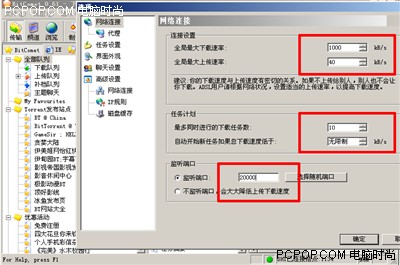
1. 網路連線

  • 全域最大下載速度: 無限制 → 設 1000 kB/s(2M 以下寬頻用戶此值為理論上限,等同不限速)。
  • 全域最大上傳速度: 無限制 → 設 40 kB/s(依個人上傳頻寬酌情調整,建議預留 10-20% 給 ACK/瀏覽)。
  • 監聽埠: 避開 6881-6889、16881-16889、8881-8889 等常被 ISP 封鎖區段。建議 19770-22000 間隨機選一。已做埠對映者維持對映埠。防火牆需放行該埠。
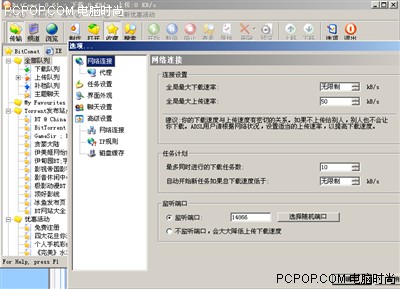
網路連線設定 防火牆埠放行

2. 任務設定

暫保持預設,後續動態調速會用到「每任務最大上傳速度」。

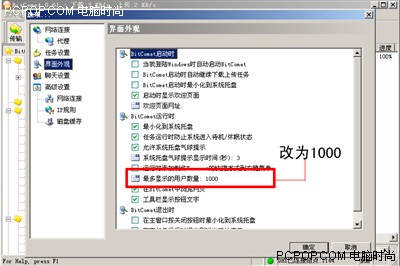
3. 介面外觀

  • 最多顯示 Peer 數量: 1000(便於觀察連線品質)。

介面外觀設定

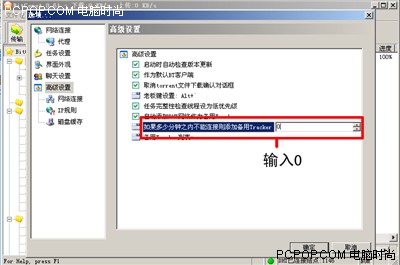
4. 進階設定

  • 若多少分鐘無法連線則加入備用 Tracker: 30 → 0(立即嘗試備用 Tracker,加快種子補償)。

進階設定

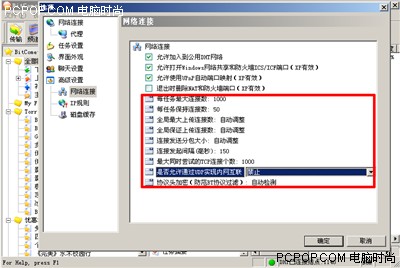
5. 網路連線(進階參數)

  • 每任務最大連線數:1000
  • 每任務保持連線數:50
  • 全域保證上傳連線數:10
  • 連線發起間隔:150 或 100 ms
  • 最大同時嘗試 TCP 連線數:1000
  • 允許 UDP 內網互連:內網設「允許」,公網設「禁止」。

網路連線進階參數

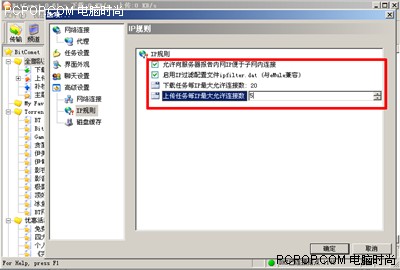
6. IP 規則

  • 下載任務每 IP 最大連線數:20
  • 上傳任務每 IP 最大連線數:5
  • 內網使用者勾選「允許向伺服器回報內網 IP 以利子網連線」。

IP 規則設定

7. 磁碟快取(256 MB 記憶體機型為例)

  • 磁碟快取最小值:6 MB
  • 磁碟快取最大值:30 MB
  • 當可用實體記憶體低於 50 MB 時減小快取。

磁碟快取設定

二、下載過程動態調速實戰

熱門種子(種子數 >20、Peer >200)

  1. 單獨啟動該任務,觀察連線數與速度爬升。
  2. 當速度達平常下載速度 1/2、連線數 >50、種子數 ≥1(約 5-10 分鐘),開啟「任務設定」將「每任務最大上傳速度」調至 10-20 kB/s。
  3. 再觀察 2 分鐘:
      • 速度穩定上升 → 維持。
      • 速度未起 → 每次再降 2 kB/s,或暫時恢復「無限制」過段時間再降。

冷門種子

調低上傳效果不明顯時,建議不設限或設高一點(25-30 kB/s),維持種子健康度。

三、關鍵注意事項與經驗心法

  • 判斷內/外網: IP 為 10.x.x.x、192.168.x.x 或無法直接連線遠端 = 內網。
  • 外網用戶 若 0.56 版表現不佳,可嘗試舊版、BitSpirit、qBittorrent 等。
  • 下載完成後 強烈建議取消上傳限制、做種 ≥3 小時回饋社群。
  • 熱門種子 單任務下載,專注頻寬才能體驗極速。
  • 上傳參數 需依實際網路微調,無萬用公式。

作者親測心法

任務啟動幾分鐘後:將「每任務保持連線數」從 1000 改為「自動調整」,全域最大下載速度改回「無限制」。隨後速度明顯提升(作者從 120-130K 提升至 170-180K)。若變化不明顯,在上述兩策略間來回切換微調。

結語

BitComet 的強大在於參數開放度極高。掌握「靜態基礎設定 + 動態上傳調速」雙管齊下,配合良好的做種習慣,即能在 BT 世界暢行無阻。

Copyright © Windows教程網 All Rights Reserved