Windows XP Windows 7 Windows 2003 Windows Vista Windows 綜合教學 Linux 系統教學
Windows 10 Windows 8 Windows 2008 Windows NT Windows Server 電腦軟體教學
您现在的位置: Windows教程網 >> Windows教程 >  >> 電腦軟體教學 >> 網路工具

DreamMail 進階技巧五則:自動更新、IP 地址庫更新、黑名單共享、過期郵件自動刪除、匯入 QQ 表情

編輯:網路工具

DreamMail 功能強大勝過 Foxmail/OE,五招讓它與時俱進、更好用。

1. 自動更新檢測

「工具」→「選項」→「一般」→ 勾「啟動軟體後自動偵測新版本」;或「幫助」→「檢查新版本」手動檢測(見圖 1)。
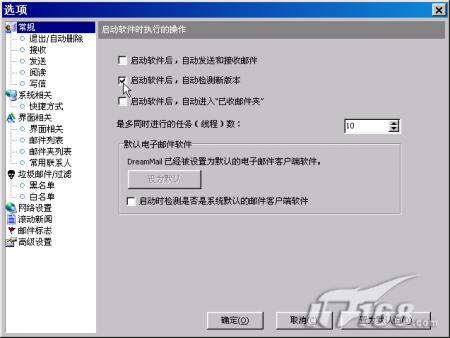
DreamMail 自動更新
圖 1:自動偵測新版本設定

2. 更新來信地址 IP 資料庫(顯示寄件人國家/城市/大樓)

  1. 下載 QQ IP 資料庫(QQWry.Dat)。
  2. 解壓覆蓋 DreamMail 安裝目錄下的舊 QQWry.Dat。
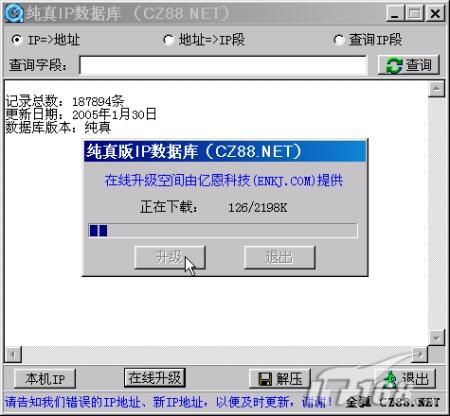
  3. 雙擊 ShowIP.exe →「線上升級」更新 IP 庫(見圖 2、3)。

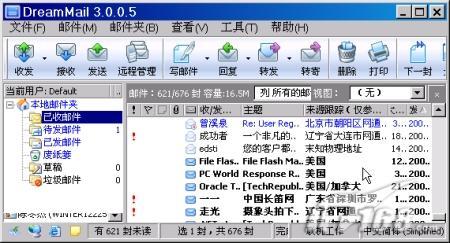
來信地址顯示
圖 2:郵件來源追蹤顯示國家/城市

ShowIP 升級
圖 3:ShowIP 線上升級 IP 資料庫

3. 更新/共享垃圾郵件黑名單

  1. 從論壇下載最新黑名單 .txt → 「選項」→「垃圾郵件/過濾」→「黑名單」→「從檔案匯入」(見圖 4)。
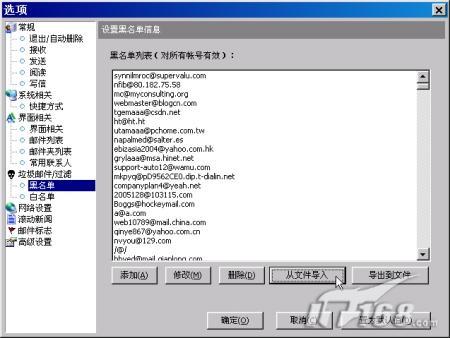
  2. 自己加入的黑名單可「匯出到檔案」分享給他人。

黑名單匯入
圖 4:黑名單匯入/匯出

4. 自動刪除過期郵件

「選項」→「一般」→「退出/自動刪除」→ 勾「自動刪除以下郵件箱列表中超過 xx 天的郵件」(如 10 天)→「加入」選擇郵件箱(見圖 5),退出時自動清理。
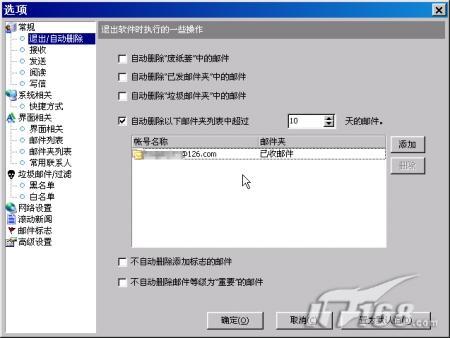
自動刪除過期郵件
圖 5:設定自動刪除天數與郵件箱

5. 使用 QQ 表情豐富郵件內容

  1. 複製 QQ 安裝目錄 Face 資料夾所有檔案到 DreamMail Face 子資料夾。
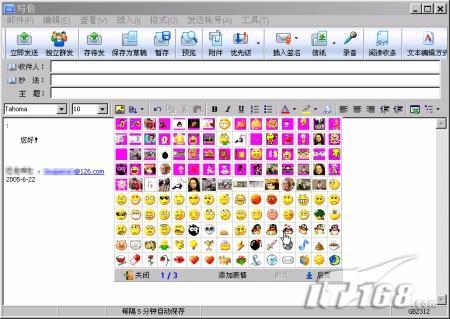
  2. 寫信切換「HTML 編輯模式」→ 點「插入表情」即可使用 QQ 表情(見圖 6)。
  3. 好友傳的自訂表情在 QQ 目錄 你的QQ號\CustomFace,同樣複製過去即可用。

DreamMail 插入 QQ 表情
圖 6:HTML 模式下插入 QQ 表情

五招讓 DreamMail 更自動、更精準、更生動。

Copyright © Windows教程網 All Rights Reserved