BT(BitTorrent)憑藉多點傳輸、頻寬共享機制,成為網路下載主流。雖然軟體操作簡單,但善用技巧能事半功倍,更能解決諸多疑難雜症。本文整理硬碟保護、資源搜尋、速度控制、連接埠封鎖突破四大面向實戰技巧。
BT 同步上傳下載會造成硬碟頻繁讀寫,雖學界對壽命影響存異見,但用戶謹慎為上。以下方法百利無害:
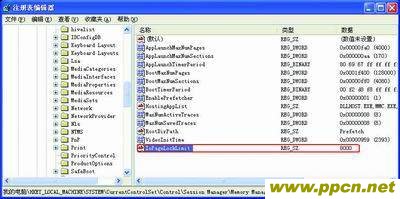
Windows 預設僅 512KB Cache,對 BT 多線程吞吐嚴重不足。建議視記憶體容量調大至 16~32MB(512MB 記憶體環境下實測最佳)。操作:執行 regedit,定位 HKEY_LOCAL_MACHINE\SYSTEM\CurrentControlSet\Control\Session Manager\Memory Management\IoPageLockLimit,類型設 Dword,依記憶體大小填入十六進制值(如 32MB = 8000,16MB = 4000,換算公式:10MB = 10240KB = 2800h)。
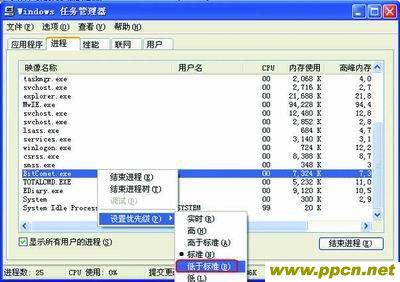
Win2000/XP 可在工作管理員「進程」頁,右鍵 BT 進程 →「設定優先權」→選「低」或「低於標準」,避免佔用資源拖慢其他程式。
以黃金 BT(hjbt.net)為例,分類齊全、顯示更新日期、評價、人氣值,助你快速判斷優劣(如圖3)。種子數與連接數皆為 0 的檔案仍可嘗試,或有驚喜。

前提:完成度 20%~40%、檔頭資訊完整、使用專用播放器。推薦 VLC media player(支援多格式不完整檔播放)與 FixVideo(修復 divx/avi/asf/wmv/rmvb 等格式拖曳失效、無法播放問題)。掌握下載主動權,避免浪費頻寬下載垃圾檔。
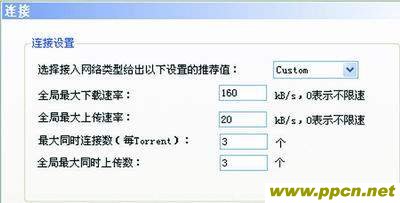
BT 佔滿頻寬會影響網頁瀏覽、QQ 視訊等。建議依情況動態調整:
大多數客戶端「功能設定」中均可調整具體數值(如圖4),善用此功能讓工作娛樂兩不誤。
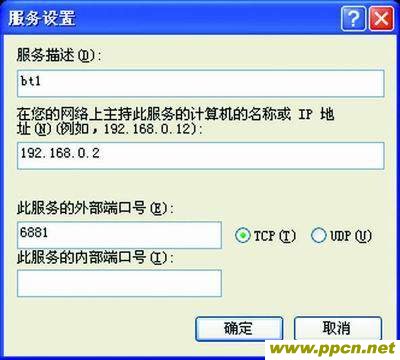
速度慢且排除硬體線路問題後,檢查連接埠是否被防火牆或 ISP 封鎖。測試法:IE 開啟 電驢連接測試頁,輸入 6881 點擊 test,若顯示 timeout : timeout on ip ... this means, that we even did not receive a RESET signal; maybe due to a 'stealth' firewall 即被封鎖。逐一測試 6881-6889。
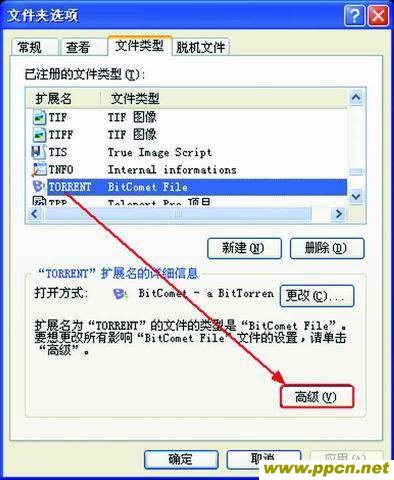
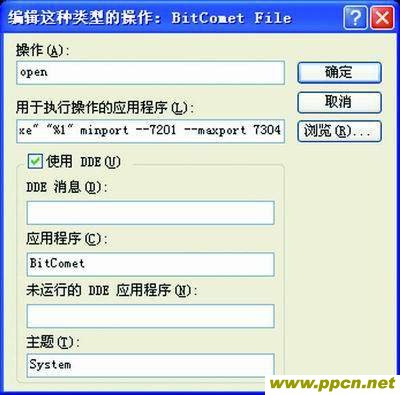
資源管理員 → 工具 → 資料夾選項 → 檔案類型 → 找 Torrent → 進階 → 編輯 → 在命令列尾加 --minport 7201 --maxport 7304(如圖6、7),重啟客戶端即用 7201-7304 替代預設區間。
難點在於尋找穩定高速的 SOCKS 代理,條件成熟時極易突破封鎖。
BT 下載非裸奔,善用 Cache、優先權、搜尋引擎、試片播放、動態限速、連接埠突破等技巧,能讓下載更快、硬碟更壽、資源更精、體驗更優。