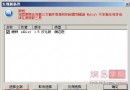
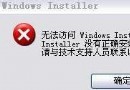
現象確認
除迅雷高清影院、本地音視頻有聲外,所有網頁均無聲音。其他程式聲音正常。
第一梯隊:瀏覽器設定檢查(最常見、最簡單)
IE / 360 安全瀏覽器等 IE 內核瀏覽器
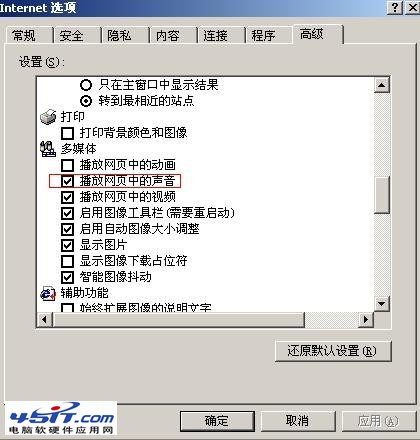
- 工具 → Internet 選項 → 進階。
- 勾選「播放網頁中的聲音」。
- 確定並重啟瀏覽器。

360 瀏覽器專用
檢查右下角狀態欄的「開關聲音」快捷按鈕是否被誤關閉。
跨瀏覽器驗證
換用 Chrome/Firefox/Edge 訪問同一網頁,若有聲則確定為原瀏覽器設定問題;若仍無聲,進入下一梯隊。
第二梯隊:聲卡驅動與硬體排查
- 右鍵「我的電腦」→ 內容 → 硬體 → 裝置管理員 → 展開「聲音、視頻和遊戲控制器」。
- 若設備前有黃色「?」或「!」 → 缺驅動或驅動異常。右鍵該設備 → 解除安裝,再重新安裝驅動。
- 查看聲卡型號:裝置管理員中查看,或執行
dxdiag →「聲音」頁籤查看。
- 安裝驅動:光碟安裝、官網下載、或使用「驅動精靈/驅動人生」自動識別安裝。
第三梯隊:瀏覽器深度重置
- 工具 → 管理增益集 → 停用所有可疑外掛,僅保留 Flash/播放器等必要項。
- Internet 選項 → 常規 → 刪除 Cookies、刪除檔案(勾選「刪除所有離線內容」)、清除歷史記錄(保留天數設為 0-3)。
- 進階 →「還原預設值」。
- 程式 → 勾選「檢查 Internet Explorer 是否為預設瀏覽器」。
- 常規 → 設定常用首頁。
第四梯隊:系統級修復
- 使用「卡卡助手」等工具修復 IE、進行外掛免疫(僅保留必要外掛取消免疫)。
- 若中毒,進入安全模式全盤殺毒,並用 Microsoft MRT、流氓軟體清理工具掃描。
快速判斷邏輯
- 其他程式有聲?→ 是 → 瀏覽器/網頁設定問題。否 → 系統聲音/硬體問題(檢查喇叭、靜音、聲卡驅動)。
- 突然無聲?→ 設定誤改/線路鬆動。一開始就無聲?→ 缺驅動/缺解碼器/瀏覽器預設關閉網頁聲音。