通用系統級設定(Win7/8/10/11)
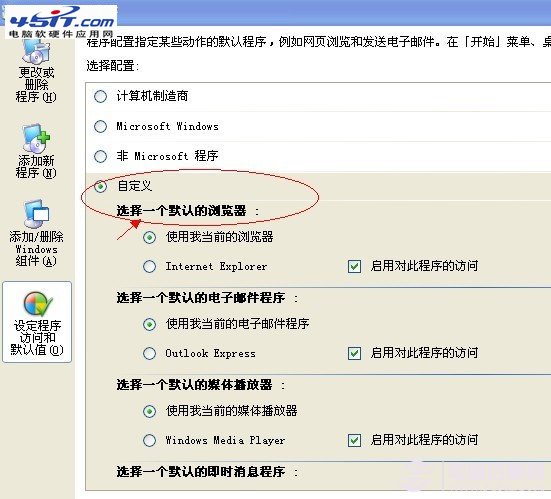
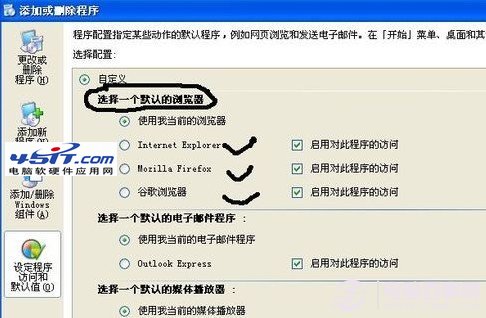
- Win →「控制台」→「程式」→「預設程式」→「設定預設程式」。
- 左側列表選擇目標瀏覽器(IE/Chrome/Firefox/360/Edge 等)。
- 點擊「將此程式設為預設」或「選擇此程式的預設值」→ 勾選
.htm、.html、http、https 等關聯 → 確定。
各瀏覽器內建一鍵設定
- IE:Internet 選項 → 程式 → 勾選「檢查 IE 是否為預設瀏覽器」→ 重啟 IE 確認。
- Chrome:設定 → 預設瀏覽器 →「設為預設」。
- Firefox:選項 → 一般 →「設為預設瀏覽器」。
- 360:工具 → 選項 → 一般 → 勾選「使用 360 作為預設瀏覽器」。
- Edge:設定 → 預設瀏覽器 →「設為預設」。
註冊表法(不建議新手)
修改 HKEY_CLASSES_ROOT\.htm / .html / http / https 等鍵值的 (預設) 為目標瀏覽器 ProgID,風險高、易出錯,不推薦。
相關延伸
- 《如何設定搜狗瀏覽器為預設瀏覽器?》
- 《怎樣設定預設瀏覽器》