微軟發布 IE 7 正式版,預設設定未必符合國人習慣。以下兩招讓 IE 7 更順手。
技巧一:讓「百度」入駐 IE 7 搜尋列
IE 7 首次啟動會彈出自訂搜尋提供者頁面,但預設清單多為英文引擎,缺少百度、中搜。手動新增步驟:
- 在首頁設定頁將搜尋引擎選為「Let me select from a list of other search providers」,點擊「Save setting」進入詳細設定。
- 於步驟 3 貼上百度 UTF-8 編碼搜尋網址:
https://www.baidu.com/baidu?word=TEST&tn=maxthon2&ie=utf-8
步驟 4 輸入顯示名稱「百度」。
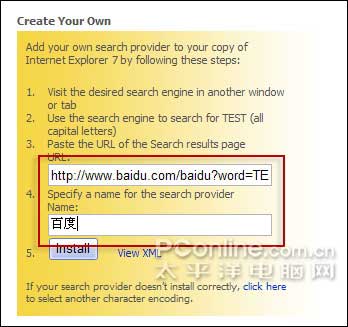
- 點擊「Install」完成新增,搜尋下拉清單即會出現百度。
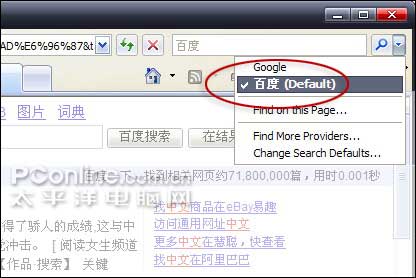
小提示: 直接使用 UTF-8 編碼網址可避免中文搜尋產生亂碼;若依精靈指引在百度搜尋「TEST」取得網址,預設非 UTF-8 編碼會導致中文查詢失敗。
技巧二:喚醒多標籤瀏覽「重顯神威」
IE 7 雖支援多標籤,但預設點擊連結、輸入網址仍彈出新視窗,需手動調整:
- 工具 → 網際網路選項 → 「索引標籤」→ 「設定」。
- 將以下兩項依圖示位置修改:
▸ 「發生快顯視窗時」→ 「在新索引標籤中開啟」
▸ 「從其他程式開啟連結」→ 「在新索引標籤中開啟」
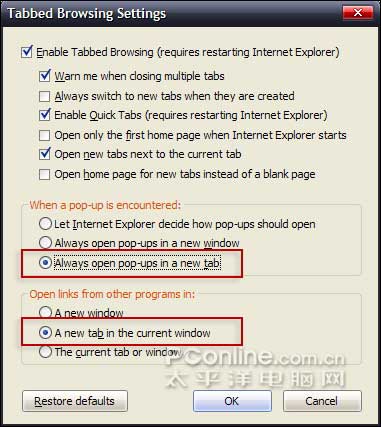
- 確定並重啟 IE 7,即可享受 FireFox/Maxthon 般的標籤體驗。
兩項簡單設定,大幅提升 IE 7 實用性,趕快動手試試吧!