一、防止郵件發送亂碼
- 發送純文字格式:編輯郵件時選單 格式 → 純文字;或預設:工具 → 選項 → 寄送 → 郵件寄送格式 → 純文字。
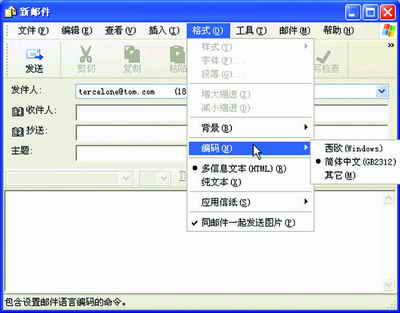
- 指定編碼為簡體中文 (GB2312):編輯視窗 格式 → 語言 → 簡體中文 (GB2312)。
收到亂碼時:主視窗 檢視 → 語言 → 簡體中文 (GB2312) 或工具列語言下拉選單切換,點「是」套用至所有符合字元集的郵件。
二、製作多媒體郵件
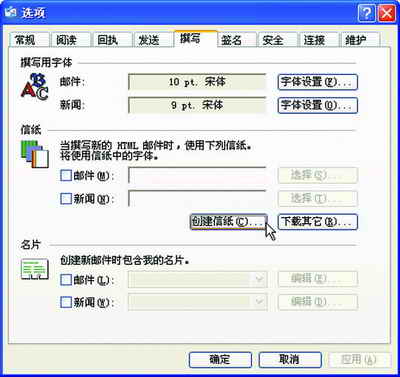
- 信紙:工具 → 選項 → 撰寫 → 建立信紙,依嚮導選擇背景圖、版面。
- 插入圖片:編輯郵件 插入 → 圖片 選擇檔案,可拖曳調整位置。
- 背景音樂:格式 → 背景 → 聲音,指定 WAV/MIDI 檔,設定重複次數或連續播放。
- 永久加入信紙:建立新信紙後,用記事本編輯 HTML 原始碼,在
</body> 前加入 <BGSOUND src="音樂路徑"> 與 <IMG src="圖片路徑">。
三、建立個人化郵件簽名檔 (支援圖片、音樂)
- 新郵件視窗輸入簽名內容 (地址、電話、QQ 等)。
- 檔案 → 另存新檔 分別存為
qian.htm (HTML) 與 qian.txt (純文字)。
- 用記事本開啟
qian.htm,在結尾前加入音樂與圖片 HTML 碼:
<BGSOUND balance=0 src="聲音路徑">
<IMG align=middle border=0 hspace=0 src="圖片路徑">
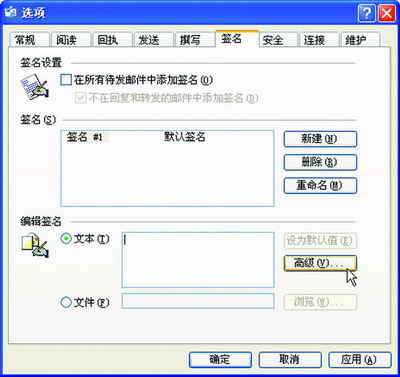
- 工具 → 選項 → 簽名 → 新增 → 設為預設 → 進階 → 勾選帳號 → 編輯簽名選 檔案 → 瀏覽選取
qian.htm。
- 再 新增 一組簽名 #2 選取
qian.txt,勾選 在所有待發郵件中加入簽名。
發送純文字郵件時將自動使用文字版簽名。
四、大容量郵件自動分割發送
郵件伺服器常限制單封 ≤ 5MB。OE 可自動分割:
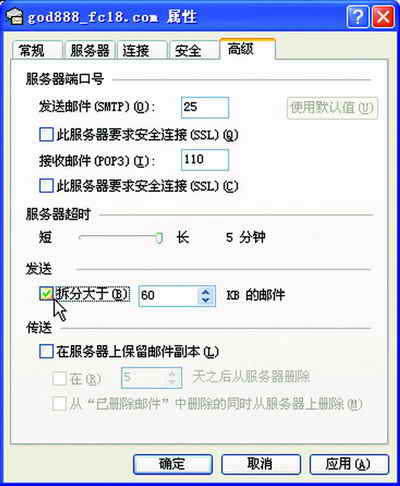
工具 → 帳號 → 郵件 → 內容 → 進階 → 勾選 分割大於 XX KB 的郵件,設定最大值 (如 4000 KB)。收件端會自動合併。
五、郵件規則自動分類、回覆、轉寄
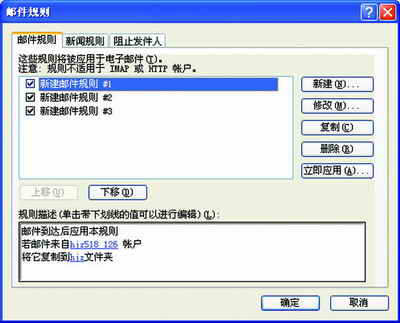
- 現有規則可「複製」修改建立新規則。
- 選取一封郵件 → 郵件 → 從郵件建立規則,自動帶入寄件人,省去手輸。
- 動作可設:移至指定資料夾、以彩色標記、自動回覆、轉寄、刪除等。