OE 預設將郵件庫 (.dbx) 與通訊錄 (.wab) 存放在系統盤 C:\Windows\Application Data\Identities\{GUID}\Microsoft\Outlook Express 及 C:\Windows\Application Data\Microsoft\Address Book。系統崩潰重灌 = 資料全失。必須預先遷移並修改註冊表指向。
.dbx, .idx, .mbx 等)至非系統盤自訂資料夾(如 D:\MyMails)。D:\MyMails → 確定 → 確定。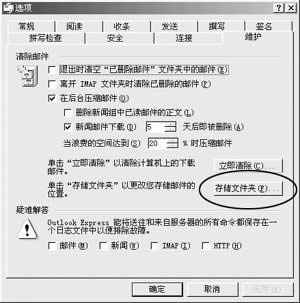
重裝 Windows → 重設 OE 帳號 → 再次進入「維護 → 儲存資料夾 → 變更」指向 D:\MyMails → 所有歷史郵件即刻回歸。
C:\Windows\Application Data\Microsoft\Address Book\*.wab 至 D:\MyAddress。regedit),定位:HKEY_CURRENT_USER\Software\Microsoft\WAB\WAB4\WabFileNameD:\MyAddress\您的通訊錄.wab(完整路徑含檔名)。同樣只需重修改上述註冊表值指向 D:\MyAddress\...,通訊錄即完整回歸。
許多用戶習慣遷移郵件庫,卻常忘記通訊錄。重灌後發現通訊錄空空如也,悔之晚矣。請雙雙遷移並記錄註冊表修改步驟,或定期匯出 .wab 備份。
兩步遷移、兩處修改(OE 介面 + 註冊表),徹底將 OE 核心資料資產與系統盤脫鉤。重灌系統不再恐懼,資料安全掌握在自己手中。



