一、註冊表解鎖:線程 30、任務 100
regedit → HKEY_CURRENT_USER\Software\JetCar\JetCar\General- 新增 DWORD
MaxParallelNum = 30 (十進位,最大 30)。
- 新增 DWORD
MaxSimJobs = 20 (十進位,最大 100,視頻寬而定)。
- 重啟 FlashGet,設定介面即可調至新上限。
二、心動手不動:自動化保護與效率
1. 縮短自動存盤間隔 + 調整寫入閾值
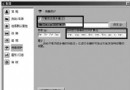
- 工具 → 選項 → 常規 → 「自動存盤列表檔案間隔」設
1 分鐘。
- 「資料寫入磁碟每當接收到」設
50 KB (依實際速度調整)。
- 防止死機/斷電導致下載進度遺失,兼顧硬碟壽命。
2. 下載中斷換工具續傳(網絡螞蟻)
- FlashGet 未完成檔副檔名為
.jc!。
- 去掉
.jc! → 用網絡螞蟻「檔案 → 匯入已中斷下載」 → 選該檔 → 填入原始 URL → 續傳。
3. 換源續傳(伺服器刪檔救援)
- 找同檔名/大小的其他下載鏡像站。
- FlashGet 任務屬性 → 覆蓋原 URL 為新鏡像 → 續傳。
三、人性化體驗
1. 先試聽再下載(MP3 避坑)
- 下載至 1/3~1/4 → 停止任務 → 去掉
.jc! → 用 Winamp 試聽。
- 喜歡 → 加回
.jc! 續傳;不喜歡 → 刪除,省時省錢。
2. 批量下載(一次搞定多連結)
- 任務 → 「新增成批任務」 → 貼入基礎 URL → 設定變數範圍/通配符長度 → 確定。
- 輕鬆抓取整站圖片/分集影片/連續文件。
3. 依檔案類型自動分類資料夾
- 左側「已下載」右鍵 → 「新增類別」 → 輸入資料夾名(如「音樂」、「軟體」) → 確定。
- 後續同類檔案自動歸入對應資料夾,管理井井有條。
結語
註冊表解鎖釋放硬體潛力,自動化設定守護成果,換源/試聽/批量/分類四大招式直擊下載痛點。FlashGet 雖老,配合這套組合拳,依然是極速下載的得力夥伴。