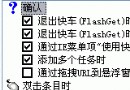
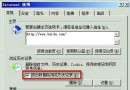
Internet 選項 → 安全:Internet、本機內部網路、信任的網站、限制的網站。預設 Internet 區域中等安全級,提示但不阻擋潛在風險內容。
regedit 定位 HKEY_CURRENT_USER\Software\Microsoft\Windows\CurrentVersion\Internet Settings\Zones。Flags (REG_DWORD) 控制可見性與可編輯性。預設值 33 (1+32) 隱藏區域。

| 值 | 意義 |
|---|---|
| 0 | 禁止變更設定 |
| 1 | 允許自訂設定 |
| 2 | 允許加入網站 |
| 4 | 需驗證 HTTPS |
| 8 | 含繞過 Proxy 網站 |
| 16 | 含未列入其他區域網站 |
| 32 | 不在屬性顯示 (隱藏) |
| 64 | 顯示伺服器驗證對話 |
| 128 | UNC 視為內部網路 |
選「我的電腦」→「自訂等級」,預設「高」。離線瀏覽、開啟本機 HTML 皆屬此區域,可依需求調整。
regedit 定位 HKEY_CURRENT_USER\Software\Microsoft\Windows\CurrentVersion\Internet Settings\Zones\4,將 Flags 從 3 改為 35 (十六進位 23),隱藏該區域,防止兒童解除限制。