Windows XP Windows 7 Windows 2003 Windows Vista Windows 綜合教學 Linux 系統教學
Windows 10 Windows 8 Windows 2008 Windows NT Windows Server 電腦軟體教學
您现在的位置: Windows教程網 >> Windows教程 >  >> 電腦軟體教學 >> 網路工具

Outlook 超連結無法開啟?檔案類型關聯修復完整圖文教程

編輯:網路工具

Outlook 郵件中的超連結點擊無反應或彈出錯誤,通常因安裝/解除安裝多款瀏覽器導致系統 URL 協定關聯錯亂。重建 Outlook 設定檔或用戶配置無效,必須修復系統層面的 URL:HyperText Transfer Protocol 檔案類型關聯。

修復步驟 (Windows 7/8/10/11 通用)

  1. 開啟「我的電腦」/「此電腦」→ 功能表「工具」/「檢視」→「選項」/「資料夾選項」→「檔案類型」標籤。
  2. 在清單中找到 「URL:HyperText Transfer Protocol」 (或類似 HTTP 開頭項目),點選後按「進階」。
  3. 在「編輯檔案類型」對話框選擇 「open」 動作 → 「編輯」。
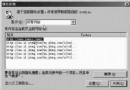
  4. 在「編輯這種類型的操作」視窗點「瀏覽」,定位至瀏覽器執行檔:
    C:\Program Files\Internet Explorer\iexplore.exe (或 Chrome/Firefox/Edge 等主力瀏覽器完整路徑)。
  5. 一路按「確定」儲存關閉所有對話框。

注意事項

  • 重裝 IE 亦無法自動修復此關聯,必須手動指定。
  • 若系統缺少該檔案類型項目,可嘗試在登錄檔 HKEY_CLASSES_ROOT\.html / HKEY_CLASSES_ROOT\http\shell\open\command 直接修改預設值為瀏覽器路徑 "C:\Program Files\Internet Explorer\iexplore.exe" %1。

  • 修復後重啟 Outlook 即可恢復超連結點擊開啟網頁功能。
Copyright © Windows教程網 All Rights Reserved