Windows XP Windows 7 Windows 2003 Windows Vista Windows 綜合教學 Linux 系統教學
Windows 10 Windows 8 Windows 2008 Windows NT Windows Server 電腦軟體教學
您现在的位置: Windows教程網 >> Windows教程 >  >> 電腦軟體教學 >> 網路工具

Chrome 清除瀏覽資料(快取、Cookie、歷史記錄)圖文教程

編輯:網路工具

操作步驟

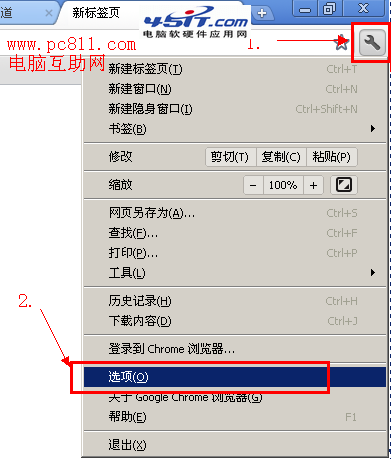
  1. Chrome 右上角三點/扳手圖示 →「設定」。
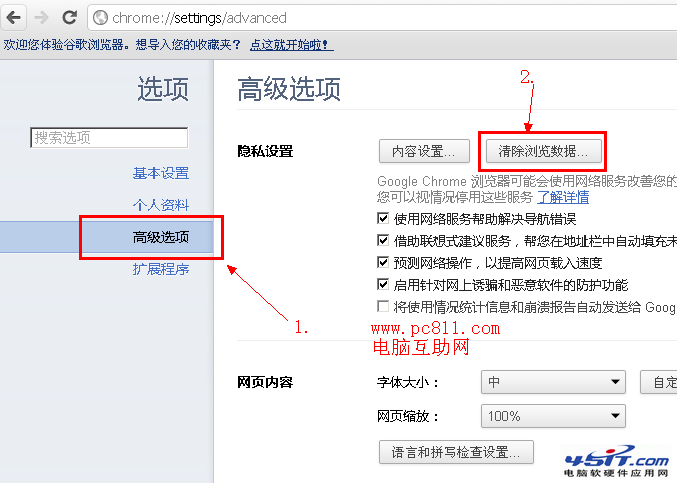
  2. 左側選單點選「進階」→「隱私權與安全性」→「清除瀏覽資料」。
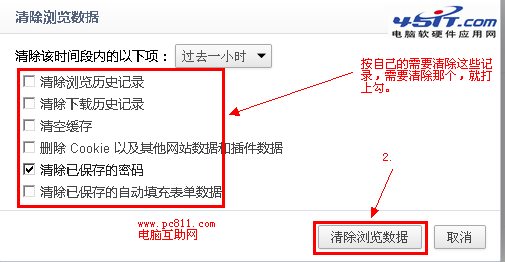
  3. 時間範圍選「所有時間」。
  4. 勾選需清除項目:
    ☑ 瀏覽歷史記錄
    ☑ 下載歷史記錄
    ☑ Cookie 和其他網站資料
    ☑ 快取的圖片和檔案
    ☐ 密碼(謹慎勾選)
    ☐ 自動填入表單資料(按需)
  5. 點擊「清除資料」。

Chrome開啟設定
Chrome進階設定
Chrome清除瀏覽資料視窗

  1. 關閉所有 Chrome 視窗,重新啟動,歷史/快取/Cookie 已清空。

小技巧

  • 僅清除特定項目 → 取消勾選不想清除的項目。
  • 快捷鍵:Ctrl+Shift+Del 直接開啟清除視窗。
  • 若清除後擴充套件異常,嘗試重新啟用/重裝該套件。
Copyright © Windows教程網 All Rights Reserved