為何要清除快取?
網頁遊戲/應用常因快取衝突導致登入失敗、卡死、顯示異常。清除快取是首選排查手段。
各瀏覽器清除步驟速查表
Internet Explorer 8/9/10/11
- Alt →「工具」→「刪除瀏覽歷史記錄」。
- 勾選「Internet 臨時檔案」→「刪除」。
Internet Explorer 7
- Alt →「工具」→「刪除瀏覽歷史記錄」→「刪除檔案」→「是」→「關閉」。
Internet Explorer 6
- 「工具」→「Internet 選項」→「一般」→「刪除檔案」→「確定」→「確定」。
Mozilla Firefox
- 「工具」→「選項」→「隱私權」→「快取」旁「立即清除」→「確定」。
Safari (Windows/Mac)
- 選單列「Safari」→「清空快取」→「清空」。
Google Chrome
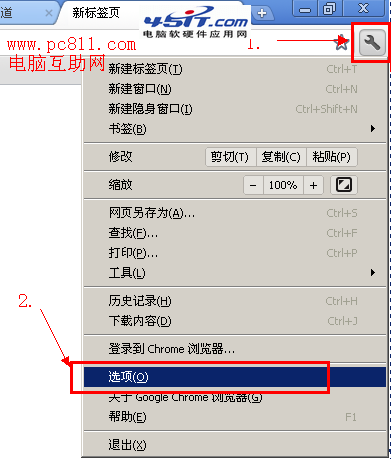
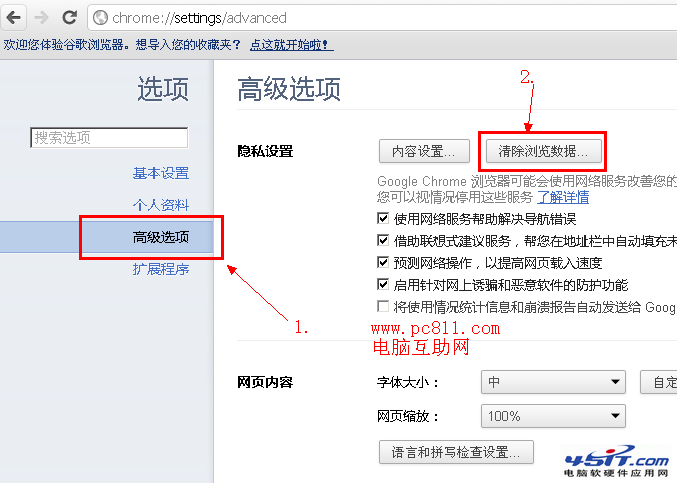
- 右上角三點/扳手 →「設定」→「隱私權與安全性」→「清除瀏覽資料」。
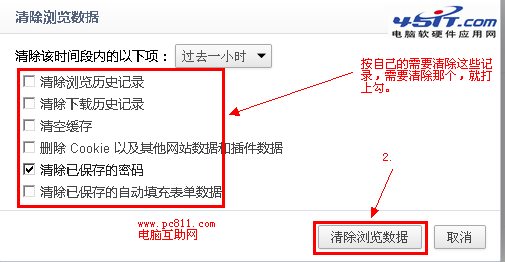
- 時間範圍「所有時間」→ 勾選「快取圖片和檔案」→「清除資料」。
Opera
- 「工具」→「偏好設定」→「進階」→「歷史記錄」→「磁碟快取」區域「立即清空」→「確定」。
360 安全瀏覽器 (IE 內核)
- 「工具」→「IE 選項」→「一般」→「刪除瀏覽歷史記錄」→勾選「Internet 臨時檔案」→「刪除」→「確定」。
Mozilla Suite / Netscape
- 「編輯」→「偏好設定」→「進階」→「快取」→「清除快取」→「確定」。
完成後必做
重新啟動瀏覽器。若問題仍在,多半為網路/伺服器端問題,非快取所致。