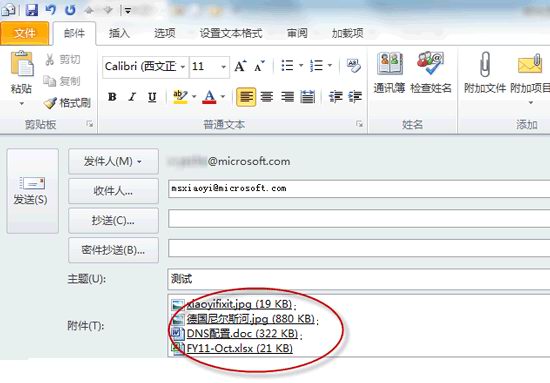
Outlook 預設 HTML 格式下,附件只能顯示在主旨列下方,無法插入正文任意位置。要實現「正文邊寫邊插附件」,**必須將郵件格式切換為 RTF(豐富文字格式)**。本文詳解切換步驟、三大格式差異、插入操作、相容性風險與恢復預設。
核心前提:僅 RTF 格式支援正文內插附件
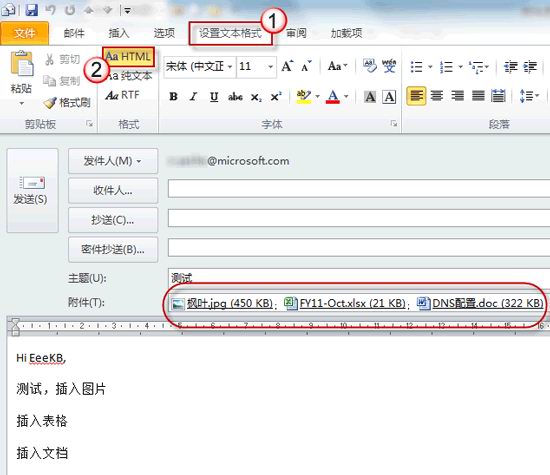
- **HTML 格式**(預設):附件固定顯示在主旨列下方「附件」欄,不可移動。
- **純文字格式**:不支援任何格式/附件/圖片。
- **RTF 格式**:**支援在游標位置插入附件圖標**,可拖曳排序,收件端若為 Outlook/Exchange 顯示完美。
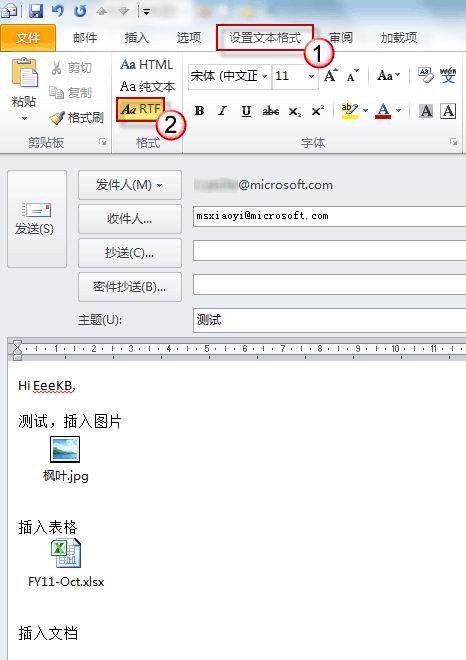
切換至 RTF 格式步驟(Outlook 2010/2013/2016/2019/365 通用)
- 新建郵件(或回覆/轉寄)。
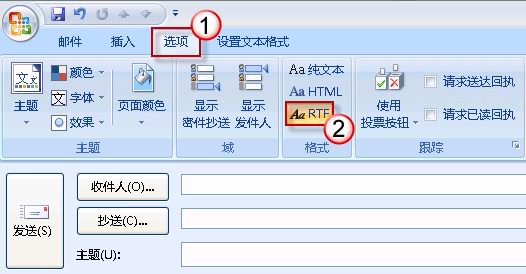
- 在郵件視窗功能區切換至「格式化文字」/「選項」標籤(版本差異)。
- 在「格式」群組中,點擊「RTF」/「豐富文字」按鈕(圖標通常為帶縮進段落的文件圖標)。
- 標題列會顯示「豐富文字」字樣,確認切換成功。
在正文插入附件操作
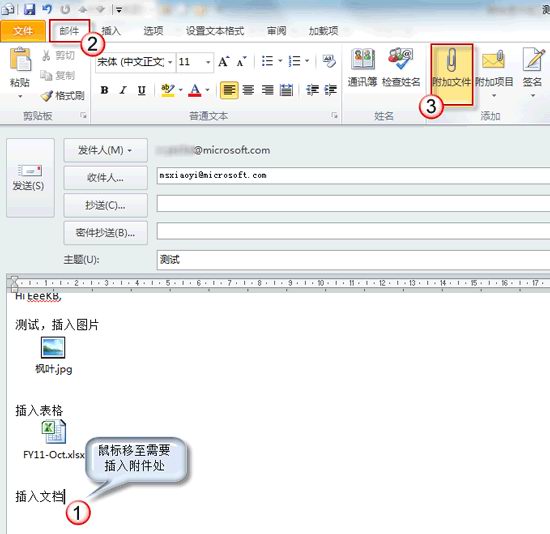
- 將游標移至正文**想插入附件的具體位置**(段落間、句子後)。
- 在功能區「郵件」/「插入」標籤 → 點擊「附加檔案」/「插入附件」。
- 選擇檔案 → 「插入」。附件以**圖標+檔名**形式嵌入游標處。
- 可繼續輸入文字、插入下一個附件,構建「文字-附件-文字」混排結構。
三大郵件格式深度對比
| 特性 | 純文字 | RTF (豐富文字) | HTML |
|---|
| 通用性 | 最高(所有郵件系統支援) | 僅 Outlook/Exchange 完美支援 | 高(現代郵件客戶端/網頁郵箱支援) |
| 格式保留 | 無(無粗體/顏色/字體/圖片) | 完整保留(字體/顏色/段落/圖片/附件內嵌) | 良好(CSS 相容性較好,但各客戶端渲染差異) |
| 附件顯示 | 不支援 | **正文任意位置內嵌圖標** | 固定在主旨下方附件欄 |
| 檔案大小 | 最小 | 較大(含格式資訊) | 中等 |
| 適用場景 | 簡訊/通知/舊系統 | **Outlook 內部溝通、需正文插附件、複雜排版** | 對外郵件、行銷信、跨平台通訊 |
⚠️ 相容性風險(必讀)
- **收件者非 Outlook/Exchange**(Gmail、Foxmail、網頁版 QQ 郵箱、手機原生郵件 App 等)接收 RTF 郵件時:
• 附件可能**變成 `winmail.dat` 不可識別附件**。
• 格式可能**完全丟失**變回純文字。
• 郵件甚至**無法正常顯示/被退信**。
- **僅在確定收件端為 Outlook/Exchange 環境時使用 RTF**(企業內網、同事溝通、專案組郵件組)。
恢復預設 HTML 格式(發送完成後必做)
- 同樣在「格式化文字」/「選項」標籤 → 點擊「HTML」按鈕。
- 或關閉郵件視窗重新新建,預設即為 HTML。
總結
**RTF 格式 = 正文插附件關鍵**。善用於內部溝通,對外郵件堅持 HTML,發送後立即切回 HTML,避免下次誤用。專業郵件排版,從格式選擇開始。