IE9 底部頻繁彈出「加載項影響速度」通知列,預設閾值 **0.2 秒**(所有加載項總載入時間超過 200ms 即提示)。若必須保留某些加載項(如銀行控件、辦公外掛),可通過**修改註冊表閾值**、**禁用特定慢速加載項**、**群組策略關閉通知**三種方式解決。
方案一:修改註冊表閾值(推薦,保留加載項又不彈提示)
- 按 Win+R → 輸入 `regedit` → 回車。
- 定位至:
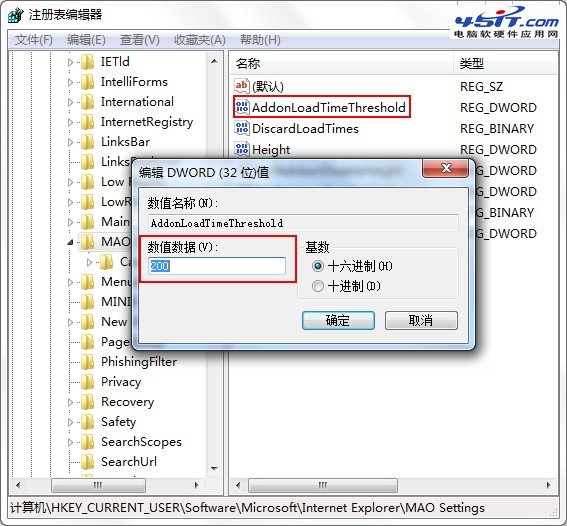
`HKEY_CURRENT_USER\Software\Microsoft\Internet Explorer\MAO Settings`
- 右側找到 `AddonLoadTimeThreshold`(DWORD 值),雙擊修改:
• **基數選「十進位」**
• **數值改為 `2000`**(單位:毫秒,即 2 秒,原預設 200ms)
• 或改為 `10000`(10 秒)實現**近乎永不彈出**。
- 確定 → 關閉註冊表編輯器 → **重啟 IE9 生效**。

方案二:禁用具體慢速加載項(治本,需辨識元兇)
- IE9 「工具」→「管理加載項」。
- 在「工具列與擴充功能」/「搜尋提供者」/「加速器」等分類下,查看「載入時間」欄位(毫秒)。
- 找出載入時間長(如 > 500ms)且**非必要**的加載項 → 選中 → 點擊「停用」。
- 重啟 IE9,總載入時間降低,提示自然消失。
方案三:群組策略關閉「加載項效能通知」(企業級/徹底禁用)
- 執行 `gpedit.msc` 開啟本地群組策略編輯器。
- 依序展開:
`用戶配置 → 管理範本 → Windows 元件 → Internet Explorer → 瀏覽器介面 → 加載項效能`
- 雙擊「關閉加載項效能通知」 → 選「已啟用」 → 確定。
- 執行 `gpupdate /force` 或重啟電腦生效。
核心原理
- IE9 維護一個**加載項載入計時器**,統計所有啟用加載項的 `LoadTime` 總和。
- 若總和 > `AddonLoadTimeThreshold`(預設 200ms),在通知列顯示警告。
- 註冊表修改閾值 = **放寬容忍度**;禁用加載項 = **減少分子**;群組策略 = **關閉顯示邏輯**。
避坑指南
- **不要盲目禁用「Microsoft 擴充功能」「Shockwave Flash」「銀行安全控件」**等核心加載項,會導致網銀/視頻/辦公系統失效。
- 註冊表修改僅對**當前用戶**生效(`HKCU`),多用戶電腦需各自修改或改 `HKLM` 對應路徑。
- IE10/IE11 同邏輯,註冊表路徑相同,群組策略路徑相同。
修改閾值 2 秒/10 秒,或精準禁用慢速非必要加載項,讓 IE9 專注瀏覽不再被「速度通知」打擾。