Windows XP Windows 7 Windows 2003 Windows Vista Windows 綜合教學 Linux 系統教學
Windows 10 Windows 8 Windows 2008 Windows NT Windows Server 電腦軟體教學
您现在的位置: Windows教程網 >> Windows教程 >  >> 電腦軟體教學 >> 網路工具

Foxmail 設定 Gmail 收發郵件完整教程(含 SSL/連接埠設定)

編輯:網路工具

前置準備:Gmail 開啟 POP/IMAP

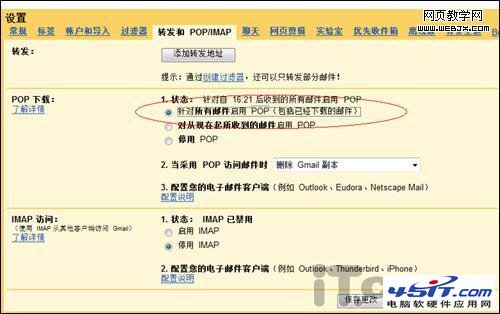
  1. 登入 Gmail 網頁版 → 右上角齒輪圖示 →「設定」→「轉發和 POP/IMAP」。
  2. 勾選「為所有郵件啟用 POP」或「啟用 IMAP」(建議用 IMAP,多裝置同步更佳)。
  3. 拉到底部點擊「儲存變更」。

Gmail開啟POP設定

Foxmail 新增 Gmail 帳號

  1. Foxmail →「帳號」→「新建」→ 選擇「其他郵箱」→ 填寫姓名、完整 Gmail 地址、密碼。
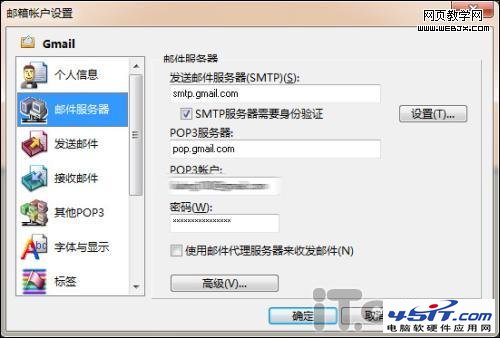
  2. 伺服器設定:
    收信 (POP3):pop.gmail.com,連接埠 995,SSL 勾選。
    發信 (SMTP):smtp.gmail.com,連接埠 465,SSL 勾選。
    帳號名稱:完整 Gmail 地址(含 @gmail.com)。
    SMTP 需要驗證:勾選。
  3. 點擊「下一步」→「完成」。

進階設定(關鍵步驟)

  1. 右鍵剛建立的帳號 →「屬性」→「郵件伺服器」→「高級」。
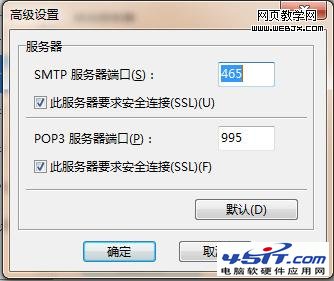
  2. 勾選「此伺服器需要安全連線 (SSL)」(收發皆勾選)。
  3. SMTP 連接埠:465;POP3 連接埠:995(IMAP 為 993)。
  4. 確定儲存。

Foxmail郵件伺服器屬性
Foxmail高級設定SSL連接埠

常見問題

  • 雙步驟驗證帳號:需在 Google 帳號安全性頁面生成「應用程式專用密碼」,在 Foxmail 密碼欄填入該專用密碼而非登入密碼。
  • 連線逾時:檢查防火牆/殺毒軟體是否攔截 Foxmail,或嘗試關閉系統代理。
  • 收信重複/遺漏:改用 IMAP 協定可避免 POP3 的「留在伺服器」設定導致的同步問題。
Copyright © Windows教程網 All Rights Reserved