系統匣圖示右鍵選單:總控中樞
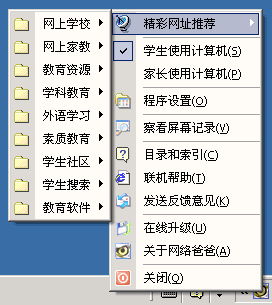
點擊工作區通知區「網絡爸爸」圖示,彈出功能選單:
- 推薦精彩網址 → 分類 → 具體網址: 點擊即自動開啟瀏覽器導向該站。
- 學生使用電腦: 家長模式下點擊 → 切換至學生模式(啟用所有管控)。
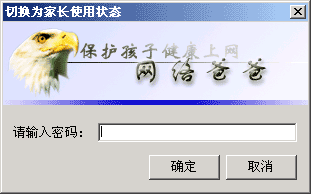
- 家長使用電腦: 學生模式下點擊 → 彈出密碼框 → 驗證通過 → 切換至家長模式(管控暫時失效,直到切回學生模式或重開機)。
- 程式設定: 輸入密碼 → 進入完整設定介面(防堵、時間、日誌等)。
推薦精彩網址:預載優質資源
- 官方精選助於未成年人身心健康成長的網站(教育、科普、兒童樂園等)。
- 家長可自行新增/編輯分類與網址,打造專屬綠色導航。
模式切換機制:一鍵切換,安全優先
- 預設啟動 = 學生模式(管控生效)。
- 家長模式 = 臨時豁免,非永久關閉。重開機自動回學生模式,防止孩子利用重開機繞過管控。
結語
系統匣選單讓家長「零學習成本」完成日常操作:給孩子推薦好網站、臨時借用電腦處理公務、快速進入深度設定。模式切換邏輯嚴謹,兼顧便利與安全。