功能簡介
啟用 IE「內容分級審查」並設定「監督人密碼」,可在瀏覽器啟動/訪問受限內容時要求輸入密碼,實現簡易的上網存取控制(適合家長控制/共用電腦)。
設定步驟
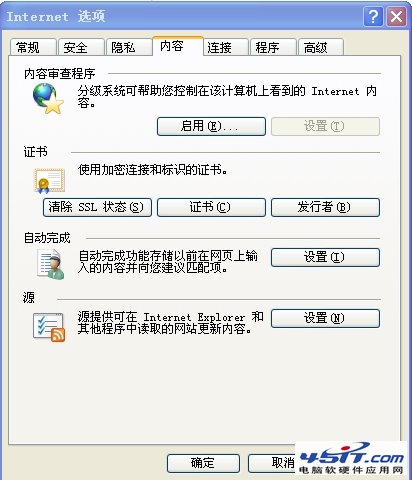
- IE →「工具」→「Internet 選項」→「內容」頁籤。
- 「內容分級審查」區域 →「啟用」。
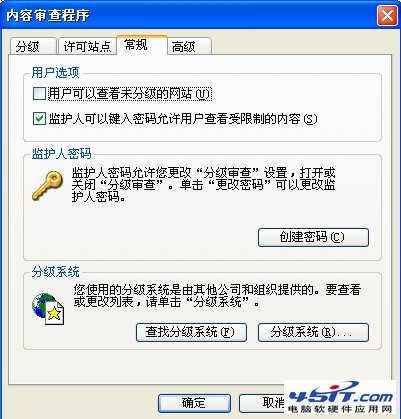
- 彈出「內容分級審查」視窗 →「一般」頁籤 → 勾選「使用者可以輸入密碼檢視受限內容」。
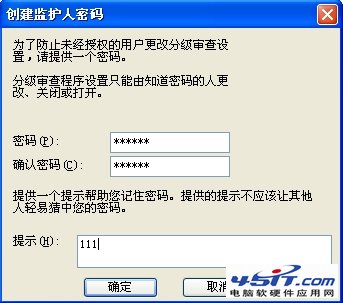
- 「監督人密碼」頁籤 →「建立密碼」→ 輸入密碼、確認密碼、密碼提示 → 確定。
- 連續點擊「確定」關閉所有視窗。

效果驗證
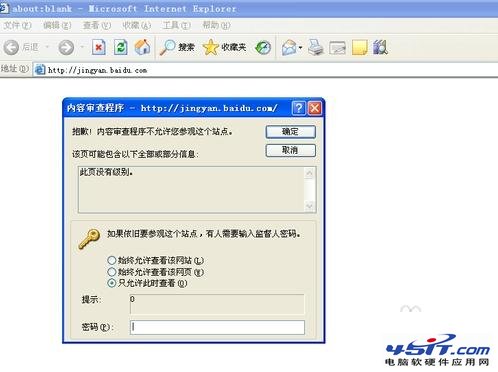
重新開啟 IE → 輸入任意網址 → 彈出「內容分級審查」密碼驗證視窗 → 輸入正確密碼 → 正常瀏覽。
注意事項
- 請妥善保管密碼,遺忘將無法瀏覽網頁(需重裝 IE/修改註冊表重置)。
- 此功能屬簡易存取控制,非企業級安全方案,技術熟練者可繞過。
- 現代瀏覽器(Edge/Chrome/Firefox)建議使用作業系統帳號分離/家長控制功能,更安全有效。