Windows XP Windows 7 Windows 2003 Windows Vista Windows 綜合教學 Linux 系統教學
Windows 10 Windows 8 Windows 2008 Windows NT Windows Server 電腦軟體教學
您现在的位置: Windows教程網 >> Windows教程 >  >> 電腦軟體教學 >> 網路工具

實現 IE 一鍵新增空白頁面:利用群組原則自訂工具列按鈕

編輯:網路工具

IE 預設「新增視窗」會複製當前頁面,浪費時間與記憶體。其他瀏覽器(MyIE、騰訊 TT、Netscape)皆有一鍵開啟空白頁功能。本文教您透過群組原則(gpedit.msc)在 IE 工具列新增一個「新增」按鈕,單擊即開啟空白頁。

原理

右鍵工具列選「自訂」可增減按鈕。利用群組原則在「可用工具列按鈕」中新增一個指向 IEXPLORE.EXE 的自訂按鈕,再將其加入「目前工具列按鈕」並置頂,設定顯示文字標籤與小圖示。點擊該按鈕相當於重新啟動 IE,故須先將首頁設為空白頁。

準備工作

準備兩個 .ico 圖示檔(正常與滑鼠游標經過狀態),存放桌面。

操作步驟

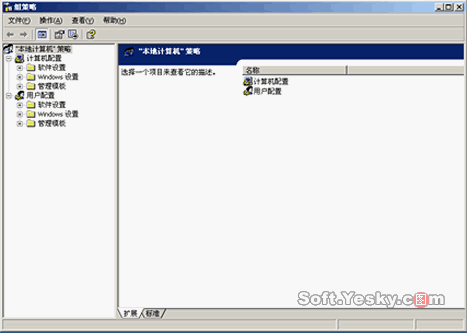
  1. 執行 gpedit.msc 開啟群組原則。
  2. 依序展開:使用者設定 → Windows 設定 → Internet Explorer 維護 → 瀏覽器使用者介面。
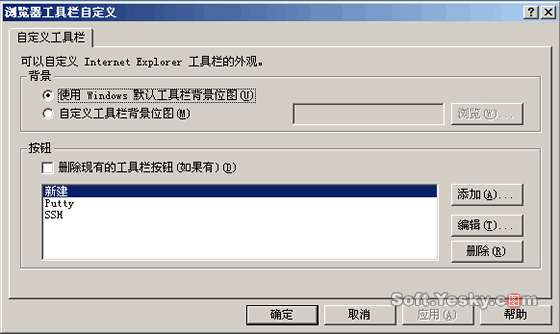
  3. 右鍵「瀏覽器工具列自訂」選「屬性」,開啟「瀏覽器工具列自訂」視窗。
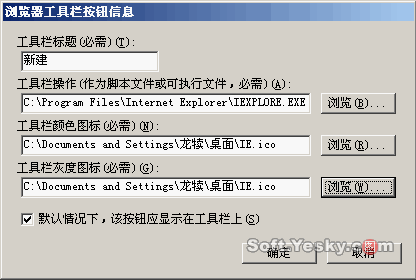
  4. 點擊「新增」按鈕,在「工具列標題」輸入「新增」;「工具列動作」瀏覽至 C:\Program Files\Internet Explorer\IEXPLORE.EXE;「工具列彩色圖示」與「灰階圖示」選擇桌面準備的 .ico 檔。確定。
  5. 開啟 IE,右鍵工具列→自訂,在左側「可用工具列按鈕」找到「新增」,加入右側並移至最上方。文字選項選「顯示文字標籤」,圖示選「小圖示」。關閉並儲存。
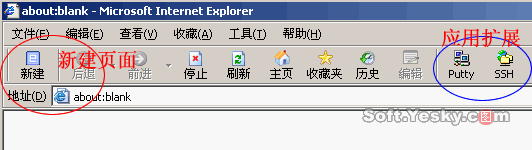
  6. 重新開啟 IE,工具列最前端即出現「新增」按鈕,單擊即開啟空白頁。

群組原則視窗1 瀏覽器工具列自訂 新增按鈕設定 完成效果

延伸應用

同樣方法可將 Putty、SSH 等常用工具整合到工具列,方便網頁編輯人員快速呼叫。

Copyright © Windows教程網 All Rights Reserved