整理 FlashGet 使用者常遇問題與解法,涵蓋自動監控、大檔預分配、捆綁軟體移除、命令列批次下載、速度限制、線程/任務數突破、FTP 模式、瀏覽器整合修復等實用技巧。
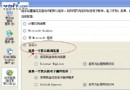
A:「工具 → 選項 → 監視」將監控下載完全禁止。
A:預設會預先分配等大磁碟空間(產生 .jc 檔)。「工具 → 選項 → 其他」取消勾選「取得檔案大小後申請磁碟空間」。
A:安裝 FlashGet 1.6 國際版 即無 3721。
A:FlashGet "下載網址" "儲存目錄"
省略第二參數則彈出「新增任務」對話框。可寫成批次檔一次加入多任務:
Path "X:\Program Files\FlashGet"
FlashGet "www.example.com/file1.exe" "預設儲存路徑"
FlashGet "www.example.com/file2.exe" "預設儲存路徑"
...
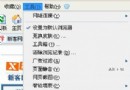
A:「工具 → 速度限制模式 → 手動」。
A:執行 regedit,定位 HKEY_CURRENT_USER\Software\Jetcar\Jetcar\General:
MaxParallelNum → 值 = 期望線程數(上限 30)。MaxSimjobs → 值 = 期望同時任務數(上限 32767)。A:
regsvr32 X:\Program Files\FlashGet\Jccatch.dll 重註冊。A:「選項 → Proxy 伺服器」編輯「直接連線」取消勾選「PASV」。
「新增任務 → 新增批次任務」,網址輸入:
https://www.example.com/album/(*).mp3
設定範圍即可一次下載全專輯。