功能簡介
IE 內建「內容分級顧問」可設定啟動密碼,鎖定瀏覽器,防止他人未經授權使用上網、變更設定、查看歷史紀錄。適用於共用電腦、家長控管、企業公用機台。
設定步驟 (圖文對照)
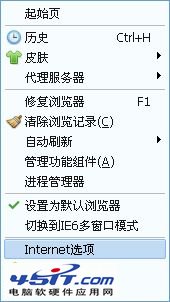
- 開啟 IE → 「工具」 (齒輪圖示) → 「網際網路選項」。
- 切換到「內容」索引標籤 → 「內容分級顧問」區域點選「啟用」 (若顯示「建立密碼」表示尚未設定)。
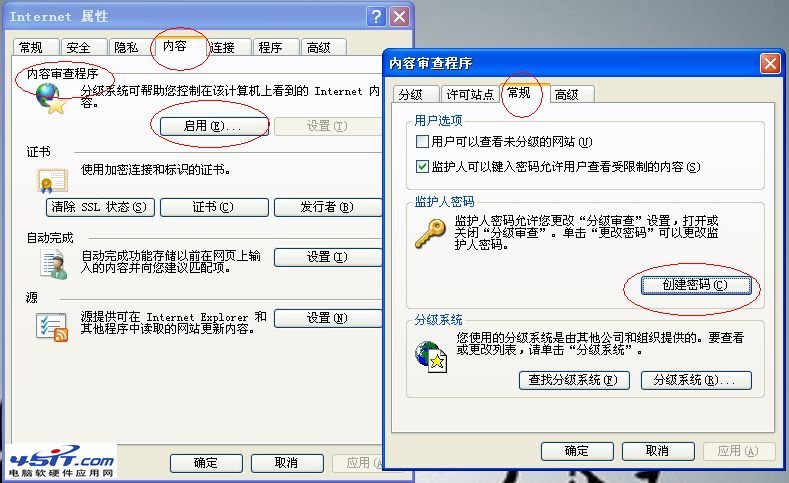
- 點選「建立密碼」→ 輸入新密碼、確認密碼、密碼提示 (選填) → 「確定」。

- 系統提示「已成功建立監護人密碼」→ 連點兩次「確定」返回。
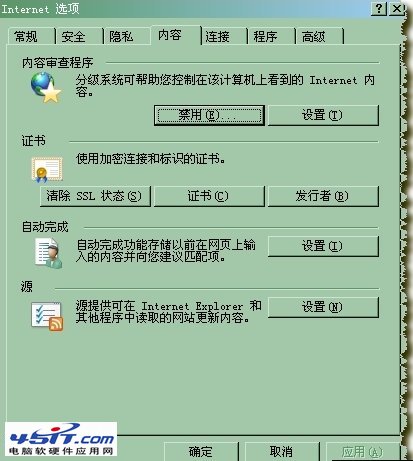
- 此時「內容分級顧問」狀態變為「停用」 (按鈕文字變為「停用」),表示密碼保護已生效。
驗證測試
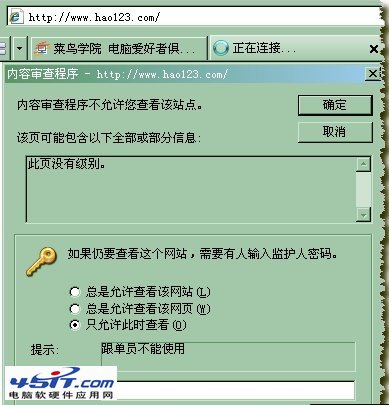
- 關閉 IE,重新開啟嘗試造訪任意網站 (如 hao123.com)。
- 彈出「需要密碼」對話框,輸入正確密碼才能繼續瀏覽。
進階管理
| 需求 | 操作 |
|---|
| 暫時解除保護 | 「網際網路選項」→「內容」→「內容分級顧問」→「停用」→ 輸入密碼確認 |
| 變更密碼 | 同路徑 → 「變更密碼」 (原「建立密碼」按鈕文字會自動變更) |
| 調整分級準則 | 「分級」索引標籤 → 依語言、裸露、暴力、語言等級設定允許等級 |
| 允許特定網站免密 | 「核准的網站」索引標籤 → 新增信任網址 → 設為「永遠允許」 |
注意事項
- 忘記密碼無法破解,只能重裝 IE 或重灌系統,請妥善保管密碼提示。
- 此保護僅限 IE 瀏覽器,不影響 Chrome、Firefox、Edge 等其他瀏覽器。
- 企業環境建議搭配群組原則 (gpedit.msc) 強制部署,防止使用者自行關閉。
總結
IE 內建密碼鎖定功能設定簡單、無需第三方軟體,適合輕度隱私保護與兒童上網管控。記住:內容分級顧問 → 建立密碼 → 驗證生效 三步驟,即可為 IE 加把鎖。