Windows XP Windows 7 Windows 2003 Windows Vista Windows 綜合教學 Linux 系統教學
Windows 10 Windows 8 Windows 2008 Windows NT Windows Server 電腦軟體教學
您现在的位置: Windows教程網 >> Windows教程 >  >> 電腦軟體教學 >> 網路工具

Outlook 郵件圖片無法顯示?註冊表 OutlookSecureTempFolder 路徑失效修復指南

編輯:網路工具

故障現象

Outlook 郵件正文圖片顯示為紅叉/佔位符,無法正常載入圖片。

根本原因

Outlook 將郵件圖片暫存至 OutlookSecureTempFolder 指定的臨時目錄,該路徑失效/權限不足/目錄不存在導致圖片無法寫入/讀取。

修復步驟

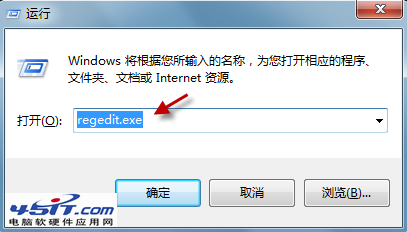
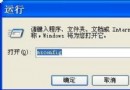
  1. Win+R → regedit → 開啟註冊表編輯器。
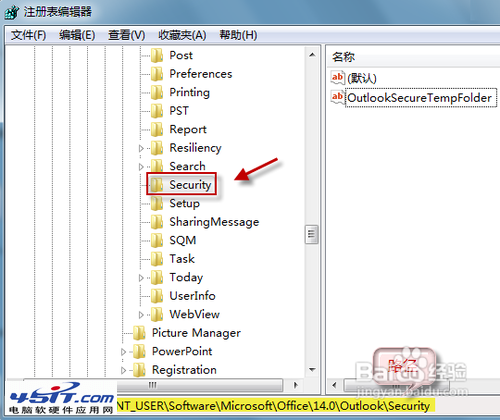
  2. 定位鍵值(根據 Office 版本):
    Office 2003: HKEY_CURRENT_USER\Software\Microsoft\Office\11.0\Outlook\Security
    Office 2007: ... \12.0\ ...
    Office 2010: ... \14.0\ ...
    Office 2013: ... \15.0\ ...
    Office 2016/2019/365: ... \16.0\ ...
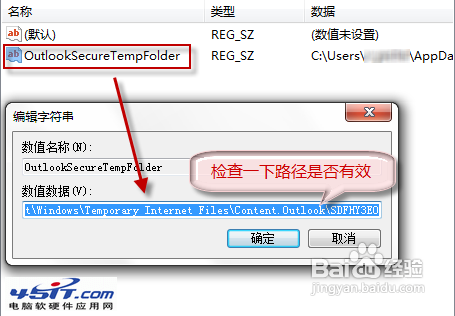
  3. 右側找到 OutlookSecureTempFolder → 雙擊查看路徑(形如 C:\Users\Name\AppData\Local\Microsoft\Windows\Temporary Internet Files\Content.Outlook\RandomFolder\)。
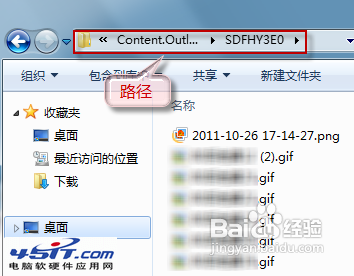
  4. 複製該路徑 → 檔案總管地址列貼上 → Enter,確認目錄存在且可寫入。
  5. 若目錄不存在 → 手動建立完整路徑資料夾。
  6. 若權限不足 → 右鍵資料夾 →「內容」→「安全性」→ 確保當前用戶有「修改/寫入」權限。
  7. 重啟 Outlook,圖片恢復正常顯示。

開啟註冊表編輯器
定位Outlook Security鍵值
OutlookSecureTempFolder路徑
檔案總管驗證路徑

預防

  • 定期清理 %TEMP% / Temporary Internet Files 避免臨時目錄膨脹/損壞。

  • 避免使用清理工具誤刪 Outlook 臨時資料夾結構。
Copyright © Windows教程網 All Rights Reserved