Windows XP Windows 7 Windows 2003 Windows Vista Windows 綜合教學 Linux 系統教學
Windows 10 Windows 8 Windows 2008 Windows NT Windows Server 電腦軟體教學
您现在的位置: Windows教程網 >> Windows教程 >  >> 電腦軟體教學 >> 網路工具

禁止 Windows Messenger (XP 內建) 自動執行四法:msconfig、群組原則、登錄表、移除元件

編輯:網路工具

XP 內建 Windows Messenger 隨系統/Outlook Express 啟動,佔用記憶體。四種方法徹底禁止自動執行,視需求選擇。

方法一:系統設定公用程式 (msconfig)

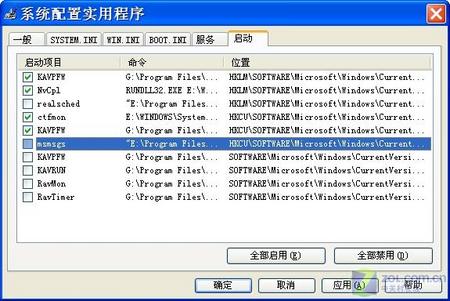
  1. Win+R → msconfig →「啟動」頁 → 取消勾選 msmsgs → 確定 → 重開機(見圖 1、2)。
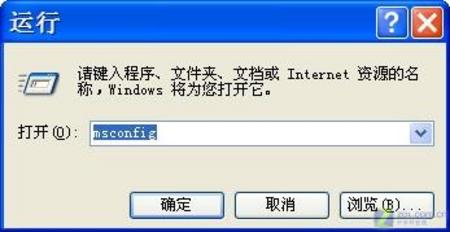
msconfig 啟動頁
圖 1:msconfig 執行

取消 msmsgs
圖 2:取消 msmsgs 啟動項目

方法二:群組原則 (gpedit.msc) — 僅 XP Professional

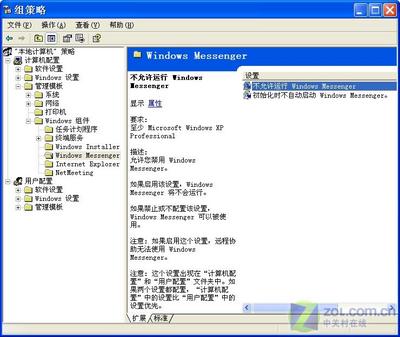
  1. Win+R → gpedit.msc → 依序展開:「本機電腦原則」→「電腦設定」→「管理範本」→「Windows 元件」→「Windows Messenger」。
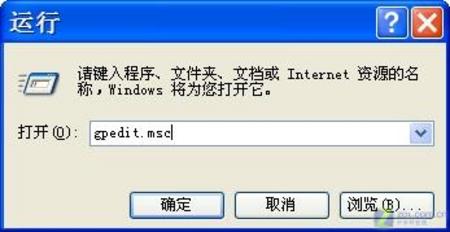
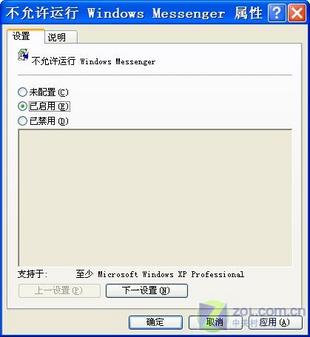
  2. 右側雙擊「不允許執行 Windows Messenger」→ 選「已啟用」→ 確定(見圖 3-5)。

gpedit.msc 執行
圖 3:群組原則編輯器

Windows Messenger 原則路徑
圖 4:定位 Windows Messenger 原則

啟用不允許執行
圖 5:設定為已啟用

方法三:登錄表

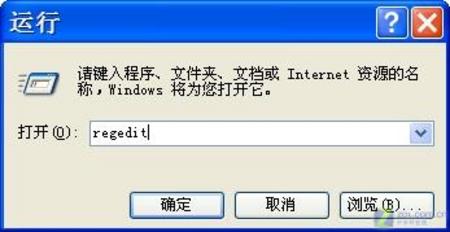
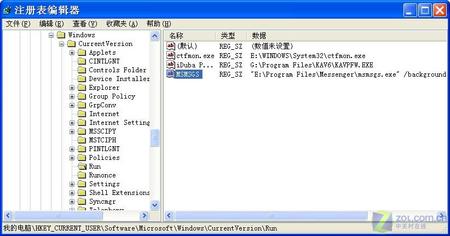
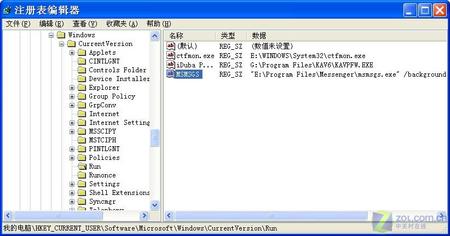
  1. Win+R → regedit → 定位 HKEY_CURRENT_USER\Software\Microsoft\Windows\CurrentVersion\Run。
  2. 右側刪除 MSMSGS 鍵值(見圖 6、7)。

regedit 開啟
圖 6:登錄表編輯器

刪除 MSMSGS
圖 7:刪除 Run 鍵下的 MSMSGS

方法四:移除 Windows Messenger 元件 (徹底)

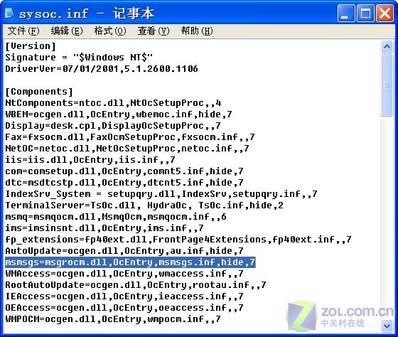
  1. 開啟 C:\WINDOWS\inf\sysoc.inf (隱藏檔),用記事本開啟。
  2. 在 [Components] 區找到 msmsgs=msgrocm.dll,OcEntry,msmsgs.inf,hide,7 → 刪除 hide 字樣 → 存檔。
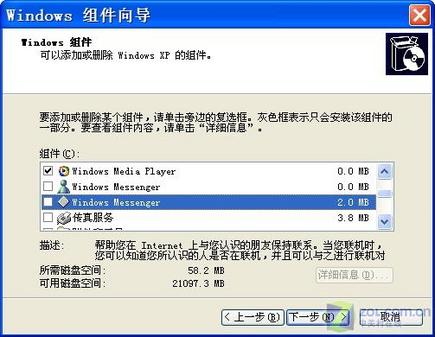
  3. 「控制台」→「新增/移除程式」→「新增/移除 Windows 元件」→ 取消勾選「Windows Messenger」→「下一步」移除(見圖 8-10)。

sysoc.inf 修改
圖 8:sysoc.inf 移除 hide

Windows 元件移除
圖 9:取消勾選 Windows Messenger

移除完成
圖 10:移除完成釋放磁碟空間

四法由輕到重,視是否仍需偶爾使用 Messenger 選擇。

Copyright © Windows教程網 All Rights Reserved