Windows XP Windows 7 Windows 2003 Windows Vista Windows 綜合教學 Linux 系統教學
Windows 10 Windows 8 Windows 2008 Windows NT Windows Server 電腦軟體教學
您现在的位置: Windows教程網 >> Windows教程 >  >> 電腦軟體教學 >> 網路工具

Foxmail 5.0 黑白名單備份完整教學:避免重裝系統後手動重建

編輯:網路工具

Foxmail 5.0 引入「黑名單」與「白名單」機制大幅強化反垃圾郵件能力,但官方未提供名單備份功能。系統重灌或軟體重裝時,白名單可從通訊錄匯入快速恢復,但黑名單若未備份將面臨逐筆手動添加的痛苦。本文揭露名單實體檔案位置,教您一鍵備份還原。

黑白名單運作機制速覽

  • 黑名單優先:收信時優先比對,寄件人郵件地址或姓名命中 → 直接移至「廢件箱」
  • 貝葉斯過濾次之:需先學習大量垃圾/非垃圾郵件建立特徵詞庫,操作較繁瑣
  • 白名單:記錄可信任聯絡人,通訊錄聯絡人與寄出郵件對象自動加入,亦可手動匯入

名單實體檔案位置與備份還原

檔案位置

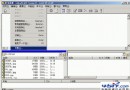
進入 Foxmail 5.0 安裝目錄 → `AntiSpam` 資料夾 → 兩個關鍵檔案:

  • `black.lst` — 黑名單資料
  • `white.lst` — 白名單資料

檔案大小視名單條數而定,通常僅數十 KB。

備份方法

直接複製 `black.lst`、`white.lst` 兩個檔案至安全位置(USB、雲端、其他分區)。

還原方法

重裝系統或 Foxmail 後,將備份的兩個檔案複製回 `AntiSpam` 資料夾**覆蓋**原檔即可,名單完整恢復。

Outlook Express 類似功能備份

OE 透過「封鎖寄件人」清單實現類似黑名單功能:
「工具」→「郵件規則」→「封鎖寄件人清單」→「新增」手動建立。
備份方式:匯出帳戶設定(含規則)即可達成同等目的。

實務建議

  • 定期備份 `AntiSpam` 資料夾整個目錄,防止單一檔案遺失
  • 遷移至新電腦時,連同 `Mail`、`Address` 等資料夾一併複製,完整保留郵件資料與設定
  • 考慮升級至新版 Foxmail(7.0+),介面現代化且支援雲端同步設定
Copyright © Windows教程網 All Rights Reserved