現象
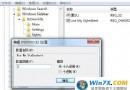
IE 視窗頂部地址欄消失,右鍵工具列已勾選「地址欄」但仍不顯示。
方法一:拖曳恢復(最常見情況)
地址欄可能被縮至工具列最右側。將滑鼠移至工具列空白處右鍵 → 取消勾選「鎖定工具列」 → 將滑鼠移至地址欄左側分隔線(雙向箭頭) → 按住左鍵向左/向下拖曳展開 → 重新勾選「鎖定工具列」。

方法二:檢視選單啟用
- IE →「檢視」→「工具列」→ 勾選「地址欄」。
- 或在工具列/選單欄空白處右鍵 → 勾選「地址欄」。
方法三:工具列解鎖後調整(針對已勾選但不顯示)
- 工具列空白處右鍵 → 取消「鎖定工具列」。
- 滑鼠移至地址欄左/右邊分隔線,出現雙向箭頭時按住左鍵拖動調整寬度/換行。
- 調整妥當後右鍵 → 勾選「鎖定工具列」。
方法四:鍵盤快捷鍵
按 Alt 鍵暫時顯示選單欄 →「檢視」→「工具列」→「地址欄」。
方法五:終極方案
- 安全模式(F8)全盤殺毒 → 用第三方工具修復 IE / 重裝 IE / 改用其他瀏覽器。
同理可修復「選單欄」消失
工具列空白處右鍵 → 勾選「標準按鈕」/「選單列」。