技巧一:啟用懸浮窗 —— 拖放網址秒下載
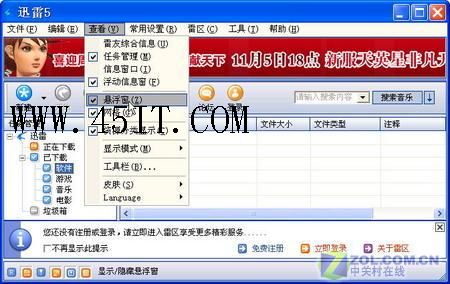
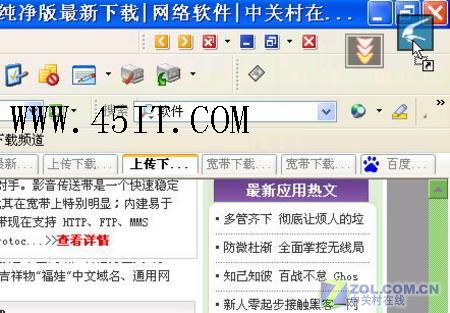
- 主視窗「檢視」選單 → 勾選「懸浮窗」。
- 桌面出現迅雷圖示,瀏覽器中將連結/選取文字直接拖曳至圖示,即彈出新增任務對話框。
技巧二:更改下載儲存目錄(避開 C 槽,保留子分類)
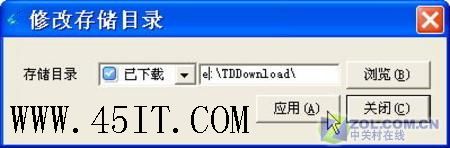
- 常用設定 → 儲存目錄 → 設定新資料夾(如
D:\Downloads)。
- 確定時彈出確認對話框,建議同時勾選:
• 「同樣修改子類別的目錄屬性」
• 「移動本地檔案」
→ 原 C:\TDDownload 下的「軟體、遊戲、音樂、電影」子資料夾及已下載檔案將一併移動。

技巧三:硬碟保護快取(減少頻繁寫入)
- 常用設定 → 設定硬碟保護 → 自訂。
- 根據網速設定快取值:
• 10M 以上光纖:2048 KB(2 MB)
• 4-8M 寬頻:1024 KB
• 2M 以下:512 KB
- 原理:資料在記憶體累積至閾值才寫入硬碟,大幅降低磁頭動作頻率,延長硬碟壽命。

技巧四:一鍵設為預設下載工具
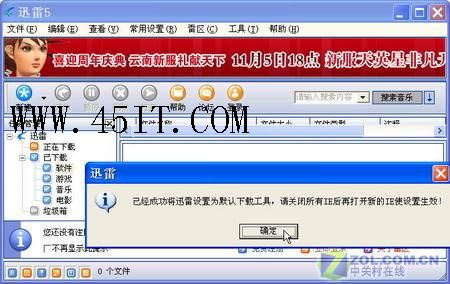
- 工具 → 「迅雷作為預設下載工具」。
- 瀏覽器點擊下載連結即自動喚起迅雷。
技巧五:下載完成自動關機
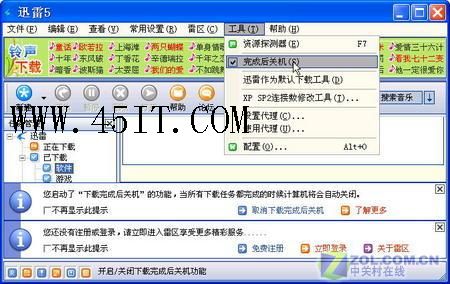
- 主視窗「工具」選單 → 勾選「完成後關機」。
- 所有任務完成後系統自動關機,夜間下載無後顧之憂。
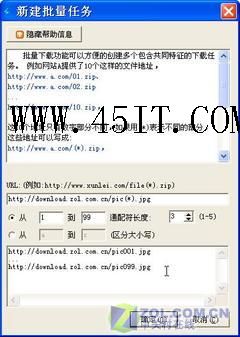
技巧六:批量下載 —— 通配符自動生成連結
適用於規則性命名的連續檔案(如分集動畫、連續圖片)。
- 任務 → 新增批量任務 → 輸入基礎 URL,例如:
https://example.com/Article/picture/200601/20060118165904825.jpg
- 設定:
• 變數範圍:從 1 到 100
• 通配符長度:3(即三位數 001-100)
- 迅雷自動生成 100 個下載連結並加入佇列。
通配符小知識
* 代表任意字元。例:A.* 表示主檔名為 A、副檔名任意的所有檔案。- 若檔名皆為英文但不連續,可用
*.zip 搭配「從...到...」手動指定字母範圍。
結語
這六招將迅雷從「單純多線程下載器」昇級為「智慧下載管理中心」:懸浮窗提升操作效率、移動目錄守護系統盤、快取保護硬碟、一鍵接管瀏覽器下載、無人值守關機、批量通配符解決大量規則性檔案。善用之,下載效率倍增。