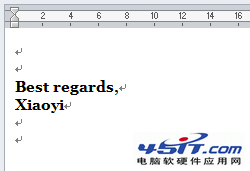
Outlook 撰寫郵件時,編輯區顯示**段落標記(¶)、空格點(·)、製表符(→)、分頁符**等格式符號,雖不影響發送但視覺干擾大。只需在「編輯器選項」中取消勾選對應符號即可隱藏。本文提供 2007/2010/2013+ 三代版本通用圖文步驟。
Outlook 2010/2013/2016/2019/365(功能區介面)
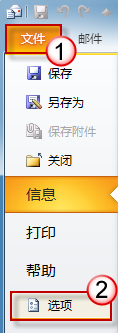
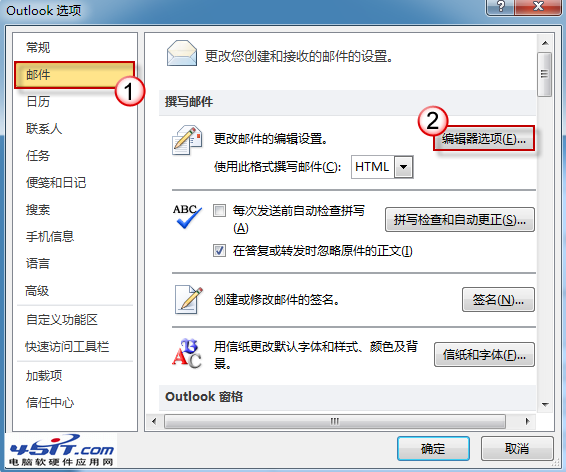
- 新建郵件 → 「檔案」標籤 → **「選項」**。
- 左側選單選 **「郵件」** → 右側點擊 **「編輯器選項」** 按鈕。
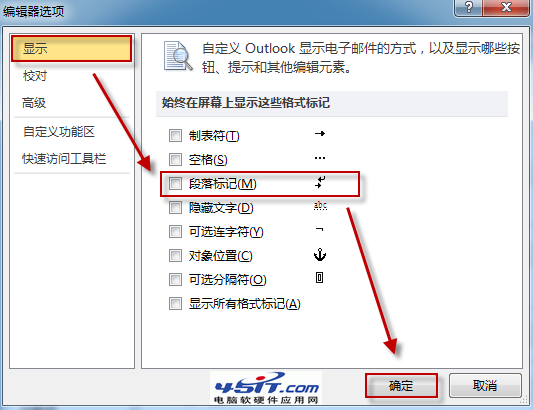
- 在「編輯器選項」視窗左側選 **「顯示」**。
- 右側 **「始終在螢幕上顯示這些格式標記」** 列表中,**取消勾選「段落標記」**(及其他不想看的符號:空格、製表符、隱藏文字、選擇性連字號等)。
- 點擊「確定」→ 再點「確定」關閉所有視窗,編輯區格式符號即時隱藏。
Outlook 2007(功能表/Office 按鈕介面)
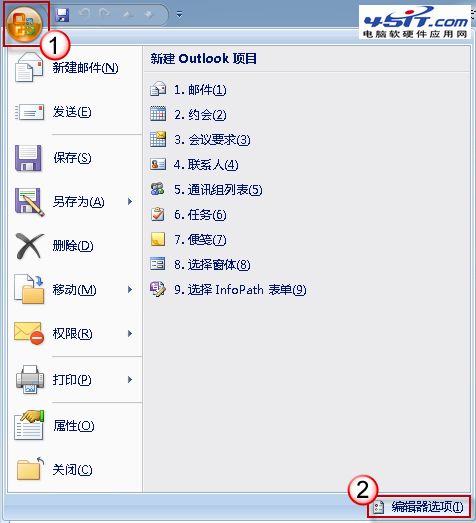
- 新建郵件 → 點擊左上角 **Office 按鈕**(圓形 Logo) → **「編輯器選項」**。
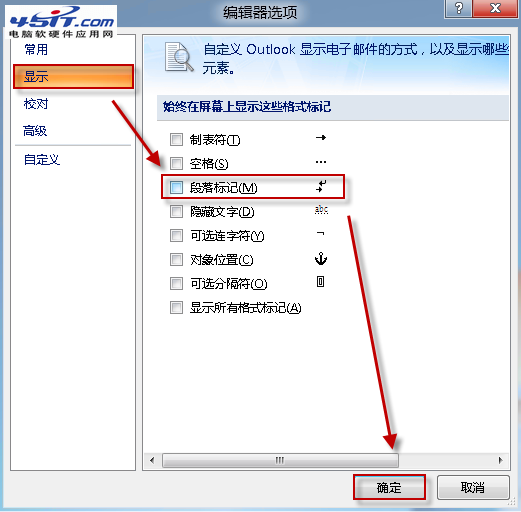
- 左側選單選 **「顯示」**。
- 右側列表**取消勾選「段落標記」**(及其他)。
- 「確定」生效。
可隱藏的格式符號完整列表
| 符號名稱 | 顯示字符 | 用途 |
|---|
| 段落標記 | ¶ | 段落結束/換行 |
| 空格 | · | 普通空格 |
| 製表符 | → | Tab 鍵 |
| 分頁符 | ━━━ 分頁 ━━━ | 強制換頁 |
| 隱藏文字 | 底線虛線 | 字體設為「隱藏」的文字 |
| 選擇性連字號 | ¬ | 單詞斷行提示 |
| 錨點 | ⚓ | 圖片/物件錨定段落 |
進階:快速切換顯示/隱藏(不進選項視窗)
- **Outlook 2010+:**「格式化文字」標籤 → 「段落」群組 → **「顯示/隱藏 ¶」按鈕**(¶ 圖標),**單擊切換**全域顯示/隱藏所有格式標記。
- **快捷鍵:** `Ctrl+Shift+8`(主鍵盤 8,非數字鍵盤),同樣切換顯示/隱藏。
避坑提醒
- **僅影響編輯器視覺顯示**,發送的郵件**不包含**這些符號,收件者完全看不到。
- 若取消勾選後符號仍顯示,檢查是否有**多個郵件帳戶/編輯器實例**,需各自設定,或重啟 Outlook。
- **不要直接刪除編輯器選項中的加載項/元件**,會導致功能損壞難以修復,**只取消勾選**。
一鍵隱藏段落標記,還原純淨撰寫空間,專業郵件從細節開始。