前言
IE 曾佔據 90% 瀏覽器市場,但原生功能單薄、漏洞多。透過外掛(Add-on/BHO/Toolband)可大幅強化體驗。本文分類介紹七大類必備外掛,附官方下載點與設定要點。(註:現代瀏覽器已內建多數功能,本文具歷史參考價值。)
一、去廣告類
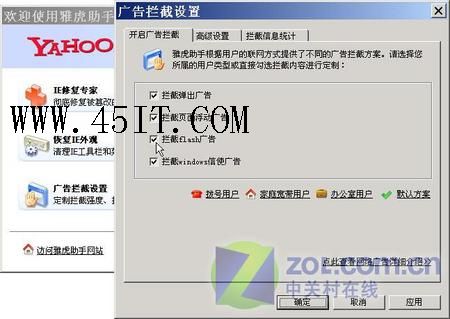
1. Yahoo! 助手(廣告攔截)
- 下載:
https://download.zol.com.cn/detail/10/95718.shtml
- 安裝後雙擊工作列圖示 → 「廣告攔截設定」 → 勾選需攔截類型(彈出視窗、浮動廣告、Flash 廣告等)。
2. Maxthon / GreenBrowser(IE 核心雙核瀏覽器,內建廣告獵手)
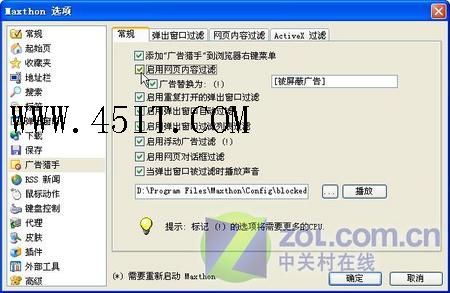
- Maxthon:選項 → Maxthon 選項 → 廣告獵手 → 全選攔截規則。
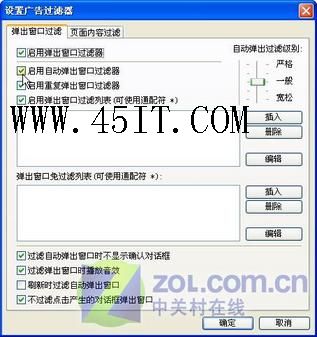
- GreenBrowser:工具 → 廣告過濾器 → 設定廣告過濾器 → 全開啟。
- 被攔截廣告會以「[被屏蔽廣告]」佔位,不影響版面。
3. Popup Control
專門攔截彈出視窗的輕量外掛,設定簡單,資源佔用極低。
二、多頁籤瀏覽(Microgarden WebTools)
- 下載:
https://download.zol.com.cn/detail/10/95616.shtml
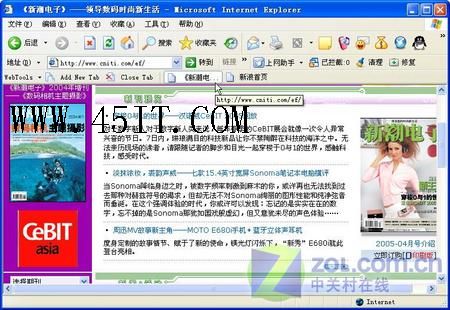
- 安裝後重啟 IE,工具列新增分頁按鈕列:
• 「Add New Tabs」新增分頁
• 「Close Tab」關閉分頁
• 將網址拖曳至分頁列即可開啟
• 分頁可拖曳排序
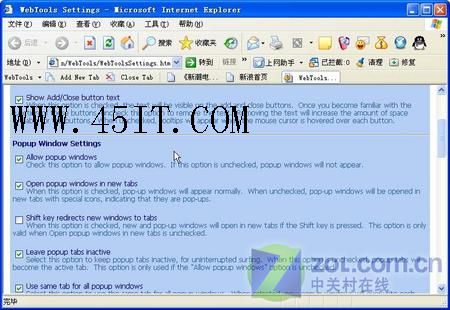
- Web Tools → Modify Settings 可調整分頁外觀、熱鍵、啟動群組儲存。
三、自動填表類
1. AI RoboForm
- 下載:
https://download.zol.com.cn/detail/10/94911.shtml
- 依嚮導建立身分(姓名、地址、電話、Email、信用卡等)。
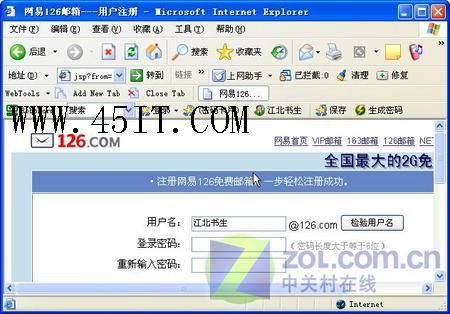
- IE 工具列新增 RoboForm 按鈕列,遇表單自動彈出 → 點「填表」秒完成。
- 註:安裝後需重開機生效。
2. Maxthon 內建填表(Alt+1 存、Alt+Q 填)
- 填完表單按 Alt+1 存入
Config\FormData.ini,含網址關聯。
- 下次造訪同網址按 Alt+Q 秒填。
- 將 Maxthon 安裝至隨身碟,跨電腦同步填表資料。
四、下載增強外掛
1. IE6 檔案下載增強外掛
- 下載:
https://download.zol.com.cn/detail/10/95732.shtml → 解壓執行 install.exe。
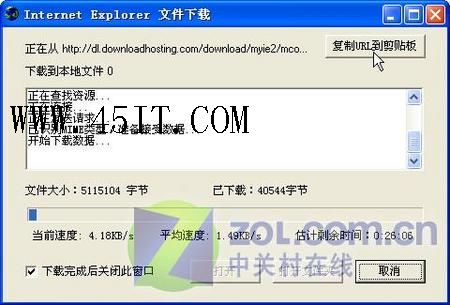
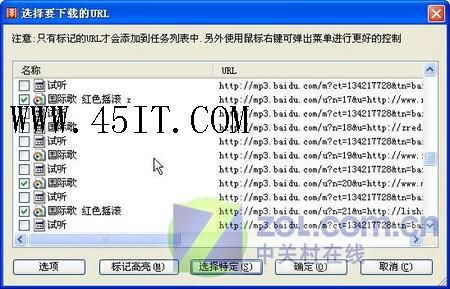
- 右鍵連結 → 「目標另存為」 → 彈出視窗含「複製 URL 到剪貼板」按鈕,貼上至 FlashGet/NetAnts 即可高速下載。
- 附贈斷點續傳:重新下載同檔名即自動續傳。
2. Flash Catcher(Flash 動畫擷取神器)
- 下載:
https://download.zol.com.cn/detail/10/95736.shtml 安裝後重啟 IE。
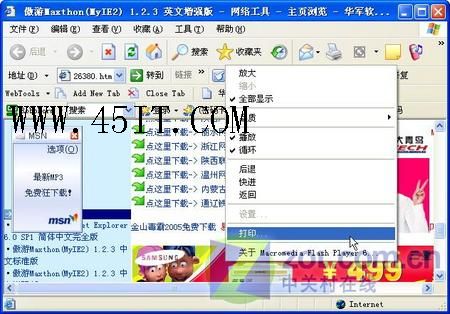
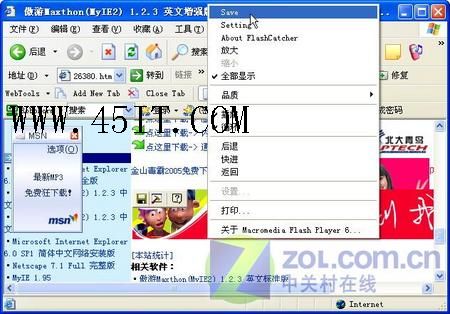
- 右鍵任意 Flash 動畫 → 新增「儲存」選單 → 選取要儲存的 .swf → 點「Save」。
- 連 Macromedia 官網受保護動畫也能擷取,捕獲能力極強。
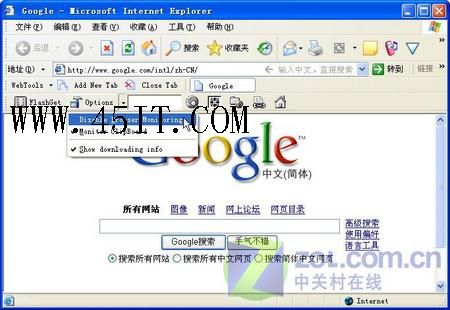
3. FlashGet 工具列(IE 側邊欄)
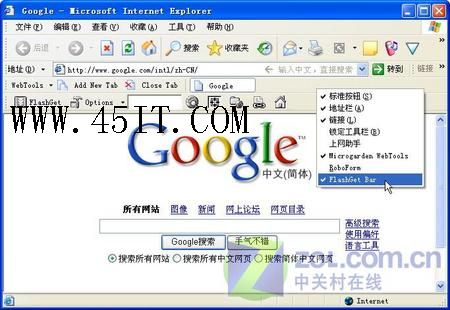
- 安裝 FlashGet 後,IE 右鍵工具列 → 勾選「FlashGet Bar」。
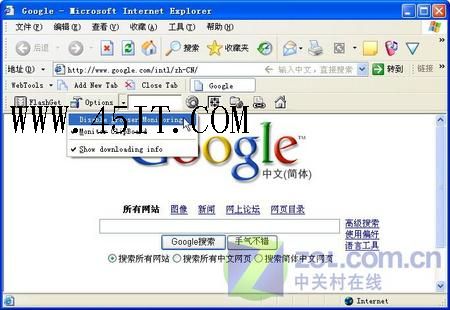
- 功能:一鍵啟動 FlashGet、快速切換監視模式(剪貼板/瀏覽器點擊)、拖曳連結至十字圖示新增任務、開啟資源探索器掃描當前頁面所有連結、批量下載當前頁所有連結。
4. 其他下載加速外掛:迅雷、Download Accelerator Plus、Internet Download Manager
五、搜尋工具列
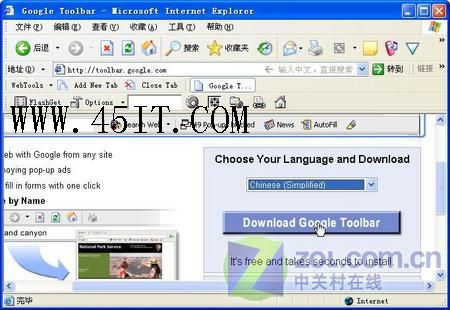
Google Toolbar
- 官網:
https://toolbar.google.com → 選繁體中文 → 下載安裝 → 重啟 IE。
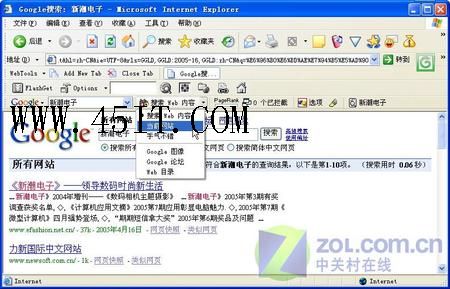
- 工具列整合搜尋框、圖片搜尋、手氣不錯、頁面翻譯、彈出視窗攔截、表單自動填寫等。
百度搜尋工具列
- 官網:
https://bar.baidu.com/sobar/promotion.html,安裝使用方式同 Google。
六、網頁收藏與知識管理
1. Image Co-Tracker (ICT) —— 圖片收藏管理
- 下載:
https://download.zol.com.cn/detail/10/95746.shtml
- 右鍵圖片 → 「Grab Image」 → 自動帶入來源網址、儲存路徑,輸入名稱、註釋、分類 → 確定。
- 主程式可瀏覽、排序、建立 HTML 相簿、Email 分享。
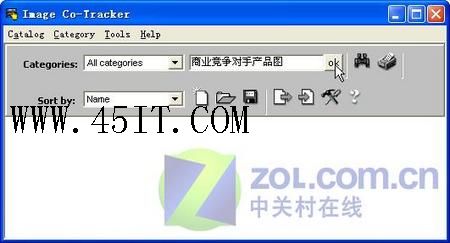
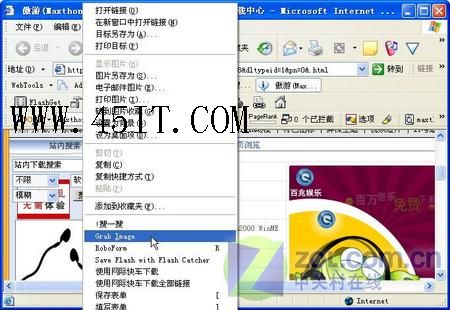
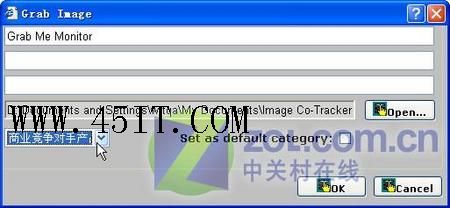
2. Cogitum Co-Citer (CCC) —— 文字/引文收藏
- 下載:
https://download.zol.com.cn/detail/10/95620.shtml
- 選取網頁文字 → 右鍵 → 「Grab Selected text」 → 自動帶入頁面標題、來源網址,輸入註釋、分類(支援多層目錄)。
- 主程式可整理、匯出、檢索。
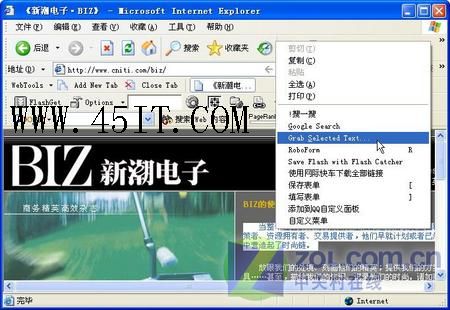
3. CyberArticle(網文快捕)
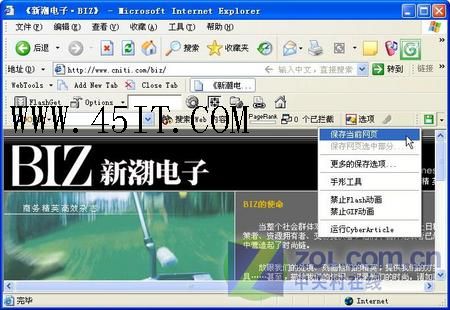
- 安裝後 IE 右鍵工具列 → 勾選「CyberArticle Express」 → 工具列出現磁碟圖示,一鍵儲存整頁/連結內容。
- 支援匯出 CHM/EXE 方便離線閱讀與分享。
- 右鍵選單亦有「保管:完整網頁」、「保管:更多儲存內容」。
4. RSS 部落格閱讀工具列
- 下載:
https://download.zol.com.cn/detail/10/95619.shtml
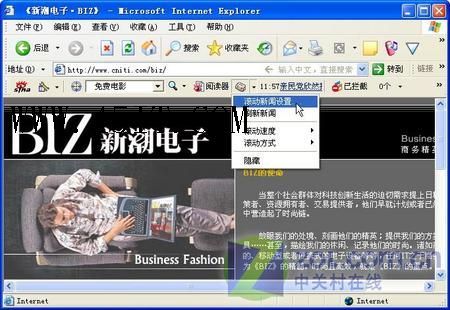
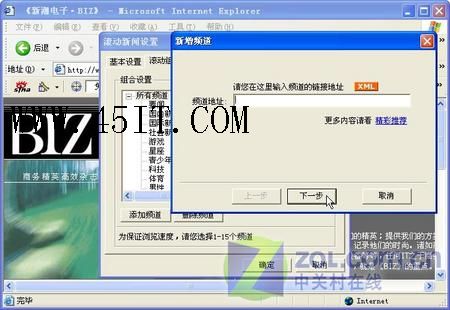
- IE 出現捲動新聞列 → 設定 → 新增頻道 → 可加入股市、體育、天氣等資訊源。
結語
IE 外掛生態曾極度豐富,上述七大類覆蓋廣告過濾、分頁瀏覽、表單自動化、下載增強、搜尋整合、知識收藏等核心需求。雖現代瀏覽器(Chrome/Edge/Firefox)已內建大多數功能,但理解外掛架構與延伸思維,有助於在任何平台上快速構建高效瀏覽環境。