常見現象
- 播放區域空白、黑畫面、紅叉、灰色方塊。
- 點擊播放無反應、轉圈圈後停止。
- 部分網站正常,特定站點失效。
三步驟標準排查流程
第一步:安裝/更新 Adobe Flash Player (IE 版 / ActiveX)
1. 關閉所有瀏覽器。
2. 官網下載:get.adobe.com/flashplayer → 選擇「IE 版」/「ActiveX」。
3. 以管理員身分執行安裝。
4. 重啟 IE → 造訪 Flash Player 測試頁 驗證版本號顯示正常。
⚠️ Chrome/Edge 內建 PPAPI Flash,不影響 IE 需求的 ActiveX 版本,必須單獨安裝。
第二步:IE 進階設定啟用多媒體播放
1. IE → 「工具」→「網際網路選項」→「進階」。
2. 捲動至「多媒體」區 → 勾選:
☑ 播放網頁中的動畫
☑ 播放網頁中的影片
☑ 播放網頁中的聲音
3. 套用 → 確定 → 重啟 IE 測試。
第三步:降低安全性等級 / 重置為預設
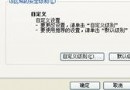
1. 「工具」→「網際網路選項」→「安全性」。
2. 選中「網際網路」區域 → 點選「預設等級」→ 套用。
3. 若仍失效,將滑桿調至「中」或「中低」 (不建議「低」)。
4. 確定 → 重啟 IE。
進階補充
- 🧹 清除快取:「工具」→「網際網路選項」→「一般」→「刪除」→ 勾選「暫存網頁檔案」、「Cookie」→ 刪除。
- 🛡️ 檢查防毒/防火牆:暫時關閉即時掃描測試,若恢復則加入 IE 白名單。
- 🔧 修復 IE:控制台 → 程式和功能 → 開啟或關閉 Windows 功能 → 取消 IE → 重開機 → 再勾選安裝。
- 🌐 HTML5 影片:現代網站多改用 `
歷史背景提醒
Adobe Flash Player 於 2020/12/31 終止支援,現代瀏覽器已移除。若為維護舊系統必須用 IE+Flash,請隔離網路環境,嚴禁用於一般上網。
總結
影片播不出來依序:裝 Flash ActiveX → 開啟 IE 多媒體播放選項 → 降低安全性等級。三步驟解決 95% 問題。若仍失效,多為網站端編碼/伺服器問題或系統深層損壞,建議改用現代瀏覽器支援 HTML5 播放。